

Pubblicato il: 24 gennaio 2025 Aggiornato 2 volte dalla data di pubblicazione
Non è possibile eseguire la scansione di un iPhone alla ricerca di virus, ma puoi seguire alcune procedure per identificare eventuali problemi. Il modello di sicurezza di iOS impedisce alle app (compresi gli strumenti antivirus) di accedere ai file di sistema o ad altre applicazioni, rendendo gli iPhone più resistenti ai malware tradizionali. Questo, però, impedisce anche di effettuare scansioni periodiche alla ricerca di malware.
Gli iPhone sono comunque vulnerabili a diverse altre minacce, come spyware, attacchi di phishing e adware. È essenziale prestare regolare attenzione e monitorare le attività insolite per mantenere il tuo dispositivo al sicuro.
Puoi anche rafforzare le difese del tuo iPhone grazie a strumenti di sicurezza informatica progettati per iOS, come antivirus dotati di protezione web, VPN, ad blocker e via dicendo. In questa guida ti mostrerò le operazioni più pratiche per rilevare attività sospette e proteggere il tuo iPhone da qualsiasi minaccia online.
Segni della presenza di malware sull’iPhone
Purtroppo, non è possibile eseguire una scansione degli iPhone alla ricerca di virus per via delle funzioni di sicurezza di iOS. Dovrai quindi controllare manualmente il tuo dispositivo alla ricerca di segnali insoliti e prendere i dovuti provvedimenti per risolverli. Ecco a cosa bisogna prestare attenzione:
Consumo insolito della batteria
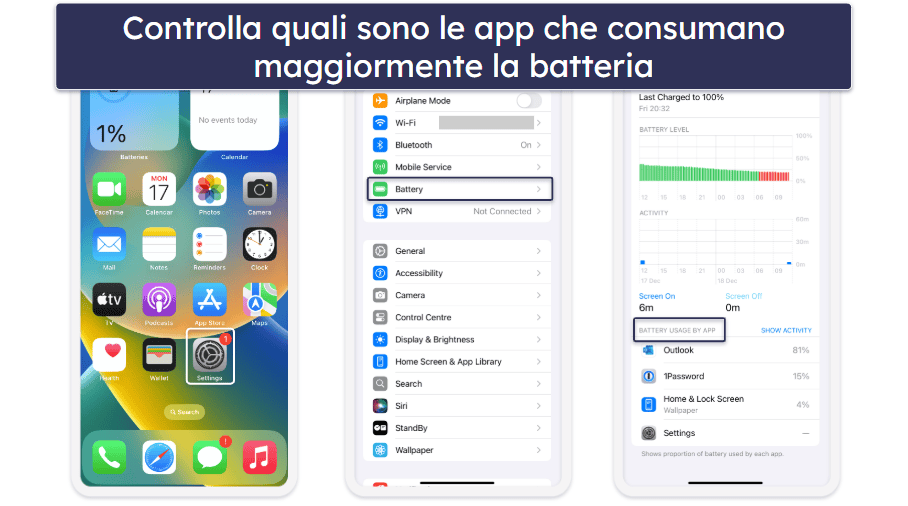
Se la batteria del tuo iPhone si scarica più velocemente del normale, potrebbe essere sintomo della presenza di un malware in esecuzione in background. Per controllare il consumo della batteria, vai nelle Impostazioni e poi tocca Batteria. Sotto a Utilizzo batteria per app, dai un’occhiata per vedere se qualche app sconosciuta o non utilizzata sta esaurendo la batteria del tuo iPhone. Se ci sono app che non riconosci o che non usi da molto tempo, è opportuno disinstallarle.
Picchi imprevisti di utilizzo dei dati
Un aumento improvviso del consumo di dati può essere spia di un malware che agisce dietro le quinte. I virus possono usare i tuoi dati per inviare messaggi di spam, scaricare file nocivi o mostrare annunci indesiderati.
Per controllare il consumo di dati, vai su Impostazioni → Cellulare, scorri verso il basso fino all’elenco delle app e tocca Mostra tutto. Se noti che alcune app sconosciute usano una quantità eccessiva di dati, disinstallale immediatamente.
Per le app che riconosci ma che usi raramente, considera la possibilità di limitare l’utilizzo dei dati in background o di aggiornarle.
Surriscaldamento
I malware possono causare surriscaldamenti eccessivi del tuo dispositivo sovraccaricando la CPU. Questo si accompagna spesso a prestazioni ridotte o a una minore durata della batteria.
Dovresti prima controllare il consumo della batteria del tuo iPhone per vedere se ci siano app che consumano troppa corrente. Considera di eliminare tutte le app che non ricordi di aver installato.
Se non trovi nessuna app sconosciuta che sta prosciugando la batteria, potrebbero esserci altre ragioni alla base del surriscaldamento del tuo iPhone. Per saperne di più su questo problema e su cosa fare, dai un’occhiata qui.
Scarse prestazioni e crash delle app
Arresti delle app, tempi di risposta lenti e scarse prestazioni possono far pensare a un’infezione da malware. I software pericolosi possono interferire con le normali operazioni, causando instabilità delle app o del sistema dell’iPhone. Fai attenzione ai pop-up o agli annunci che compaiono perfino quando il browser è chiuso, perché sono un altro segnale di allarme.
App strane o sconosciute
Se nella schermata principale compaiono delle app che non riconosci, la colpa potrebbe essere di un malware. Queste app possono spuntare in seguito ad attacchi di phishing, exploit del browser o installazioni non autorizzate. Controlla regolarmente le tue app e disinstalla quelle che non riconosci o che non usi.
Blocco dell’account iCloud
Restare inaspettatamente senza accesso al proprio ID Apple o all’account iCloud è un serio segnale di attività sospette. Gli hacker potrebbero riuscire ad accedere al tuo account, modificare le tue credenziali di accesso o attivare i blocchi di sicurezza. Se succede, puoi provare a reimpostare la password del tuo ID Apple. Ecco come fare:
- Vai nelle Impostazioni.
- Tocca [Your Name] → Accesso e sicurezza → Modifica password.
- Segui il resto delle istruzioni per tentare di reimpostare la password.
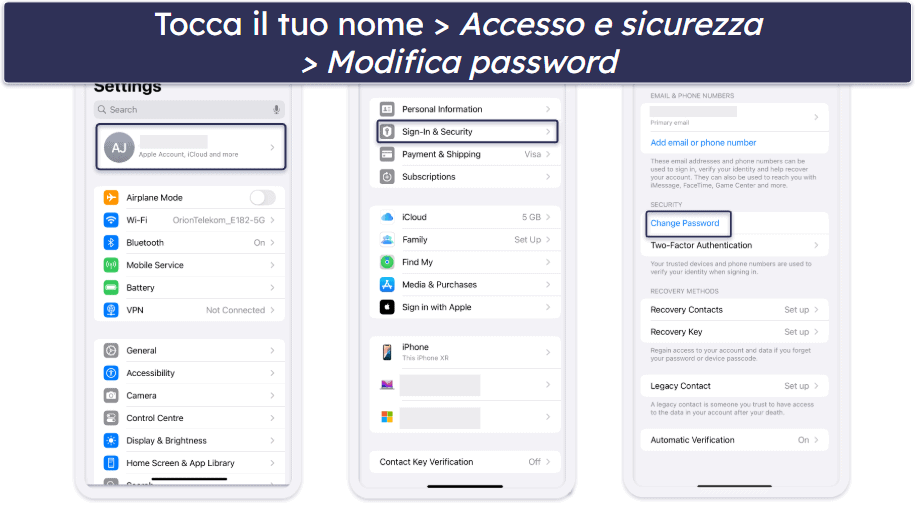
NOTA BENE: se non riesci a cambiare la password o sospetti che il tuo account iCloud sia stato hackerato, contatta l’assistenza di Apple il prima possibile.
Diminuzione improvvisa dello spazio di archiviazione
Se la memoria del tuo iPhone si riempie inaspettatamente, la colpa potrebbe essere di un malware. I software dannosi possono installare file nascosti, duplicare i dati o aumentare progressivamente di dimensioni occupando spazio prezioso.
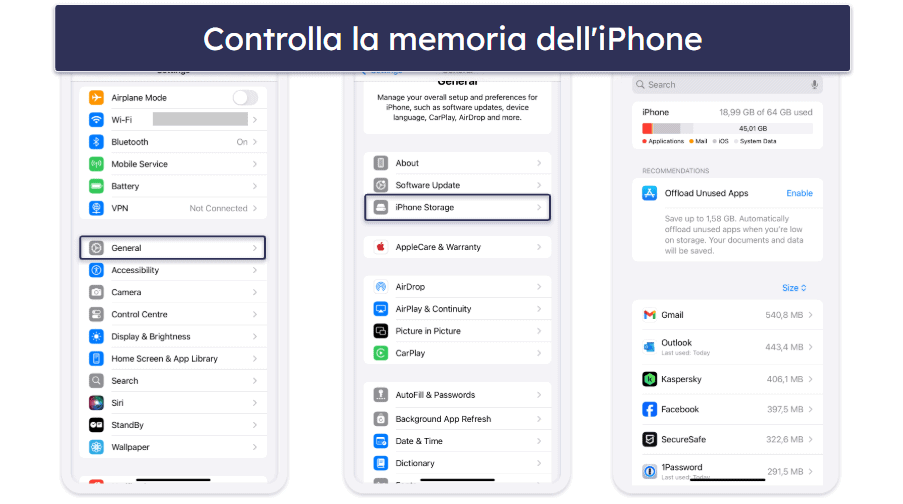
Per controllare la memoria del tuo iPhone, vai su Impostazioni → Generali → Spazio iPhone per visualizzare una panoramica dell’uso dello spazio di archiviazione. Cerca tutte le app o i file che occupano più spazio del previsto, soprattutto quelli che non riconosci o che non usi spesso. Elimina le app non necessarie o i file di grandi dimensioni che potrebbero occupare spazio.
Come proteggere l’iPhone dai malware
Ecco alcuni altri semplici accorgimenti di cui puoi servirti per evitare o risolvere eventuali problemi con il tuo iPhone.
Usa un software antivirus con protezione web
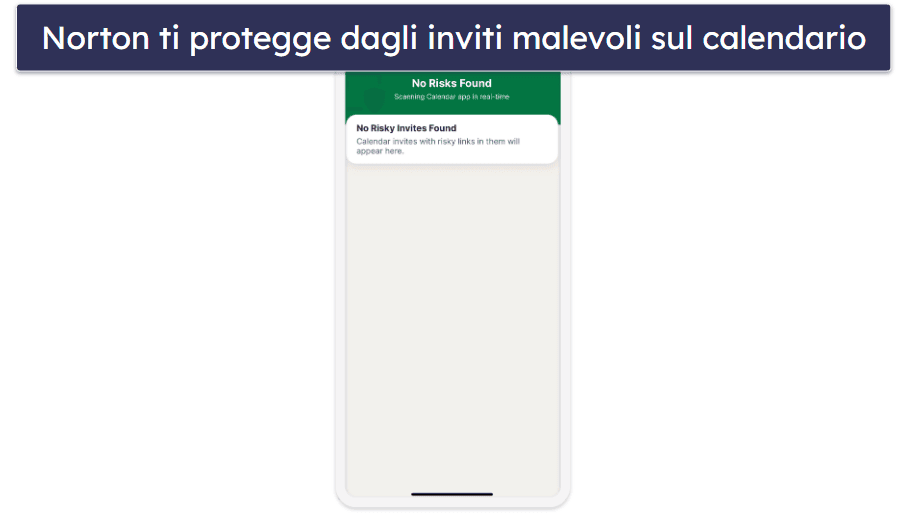
Cerca una soluzione antivirus specifica per iOS che offra una protezione in tempo reale e un filtro web per tenerti al sicuro mentre navighi e scarichi app. Un valido software antivirus (come Norton, per esempio) aiuta a rilevare e bloccare le app e i siti web pericolosi che potrebbero compromettere il tuo dispositivo. L’antivirus Norton per iOS effettua perfino una scansione degli inviti di calendario sospetti e li blocca prima che possano provocare danni.

Tieni il software aggiornato
Tenere aggiornati il sistema operativo e le app dell’iPhone può risolvere diverse vulnerabilità. Potrai così ridurre al minimo il rischio di rimanere vittima di problemi di sicurezza già noti.
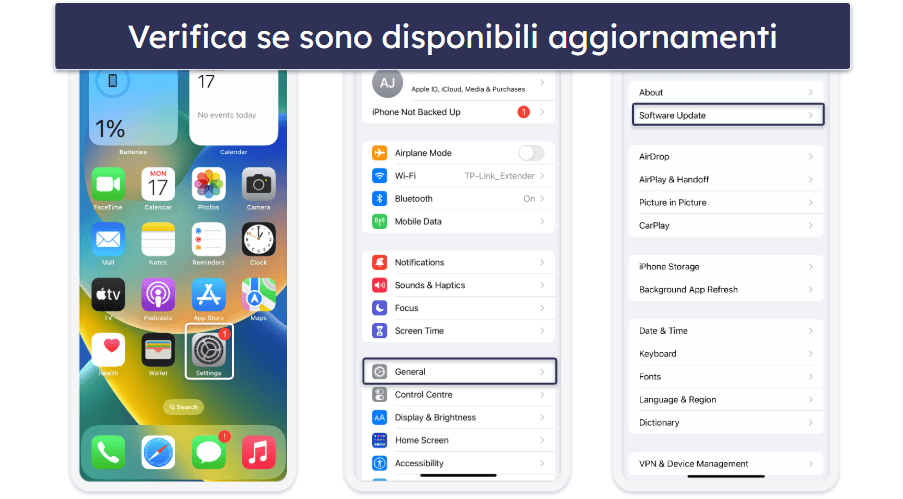
Per controllare la disponibilità di aggiornamenti per iOS, vai su Impostazioni → Generali → Aggiornamento software e controlla se siano disponibili aggiornamenti.
Puoi anche aggiornare le app del tuo iPhone manualmente. Per farlo, apri l’App Store sul tuo iPhone e tocca l’icona del tuo profilo o il pulsante dell’account nella parte alta dello schermo. Scorri poi verso il basso per vedere gli aggiornamenti disponibili e le note dei rilasci. Puoi aggiornare un’app specifica toccando Aggiorna accanto a essa o selezionare Aggiorna tutto per aggiornare ogni app in una sola volta.
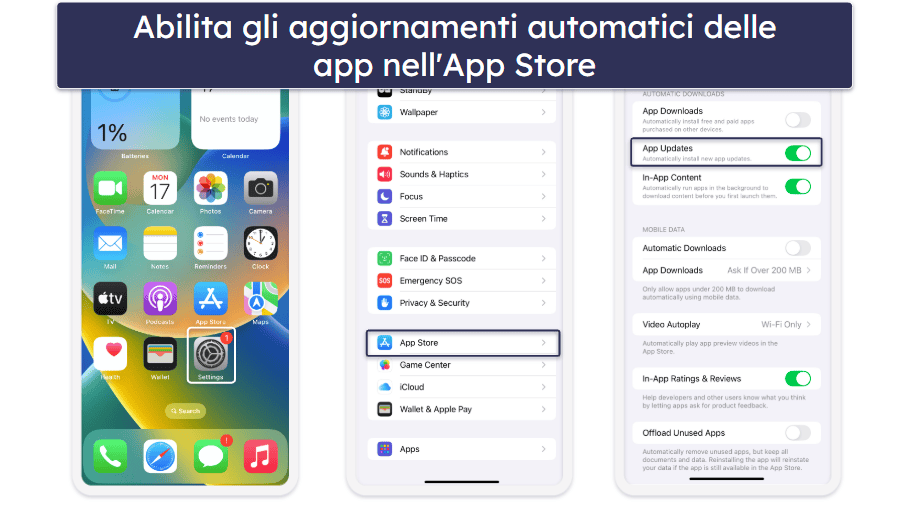
Ciò detto, attivare gli aggiornamenti automatici è il modo più semplice per garantire che le app siano sempre aggiornate. Vai su Impostazioni → App Store e attiva la levetta accanto ad Aggiornamenti.
Controlla i permessi delle app
Rivedi periodicamente i permessi che hai concesso alle app. Se un’app ha accesso a più dati o funzioni di quelle che le servono, dovresti restringere tali permessi per limitare le potenziali vulnerabilità. Ecco come fare:
- Vai su Impostazioni → Privacy e sicurezza.
- Qui potrai vedere l’elenco delle categorie di permessi. Tra gli esempi ci sono Localizzazione, Microfono e altro ancora.
- Tocca una categoria qualsiasi per vedere una lista delle app che hanno questi permessi abilitati.
- Disattiva i permessi di qualsiasi app se noti qualcosa di insolito.
- Ripeti la procedura per tutte le altre categorie di permessi.
Cancella i dati di Safari e del browser
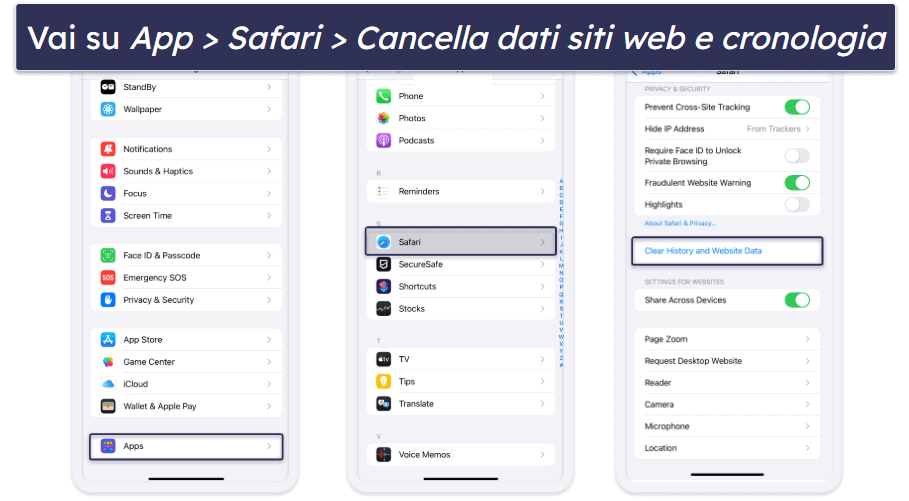
Cancellare i dati di Safari può aiutarti a risolvere diversi problemi con il tuo iPhone. Per esempio, puoi rimuovere i cookie indesiderati dei siti web, i file memorizzati nella cache e la cronologia che potrebbero essere all’origine del problema. Per farlo, vai su Impostazioni → App e trova Safari nell’elenco. Toccalo e scorri verso il basso fino ad arrivare a Cancella dati siti web e cronologia. Toccalo.
Attiva l’autenticazione a due fattori (2FA)
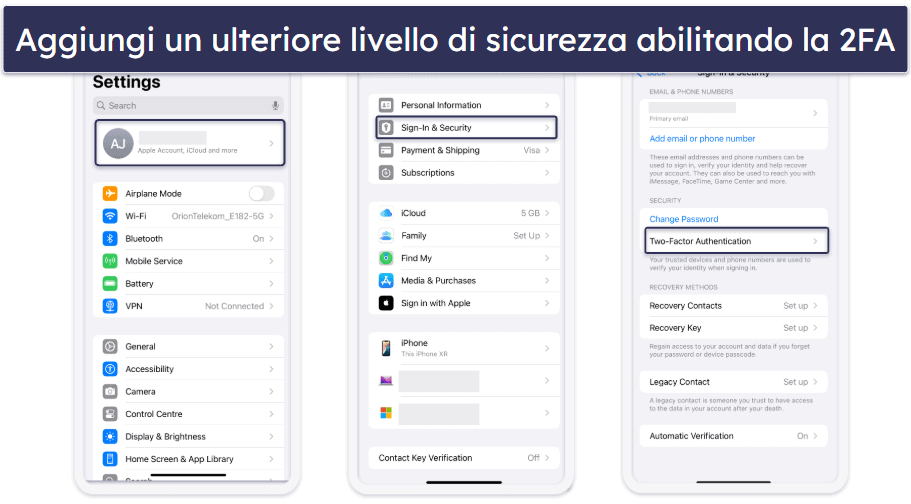
Anche se non rileva direttamente i malware, l’attivazione della 2FA aggiunge un ulteriore livello di sicurezza al tuo iPhone, proteggendo i tuoi account anche nel caso in cui qualcuno riuscisse ad accedere al tuo dispositivo.
Per impostare la 2FA, vai su Impostazioni → [Your Name] → Accesso e sicurezza e tocca Attiva l’autenticazione a due fattori. Segui poi le istruzioni per impostare la 2FA per il tuo ID Apple.
Usa un ad blocker
Uno strumento di blocco degli annunci impedisce la comparsa di annunci intrusivi e potenzialmente pericolosi (malvertising) su siti web e app. Bloccando questi annunci, non velocizzi solo la tua navigazione ma proteggi anche il tuo dispositivo dai tentativi di phishing e dai reindirizzamenti malevoli. Diverse valide VPN per iOS (come Private Internet Access) sono dotate di ottimi strumenti di blocco delle pubblicità e hanno il vantaggio di mantenere privata la navigazione anche sulle reti Wi-Fi pubbliche.
Evita il jailbreak del tuo iPhone
Effettuare il jailbreak dell’iPhone rimuove le funzioni di sicurezza essenziali e consente l’introduzione di app e modifiche non autorizzate. Mantenendo il tuo dispositivo nelle sue condizioni originali, potrai assicurarti che benefici delle più recenti misure di sicurezza fornite da Apple.
Nota del redattore: Private Internet Access e questo sito fanno capo allo stesso gruppo di proprietà.
Domande frequenti
Come posso controllare se il mio iPhone ha un virus?
Per controllare se il tuo iPhone ha un virus, cerca segnali di comportamenti insoliti, come un rapido consumo della batteria, un utilizzo inaspettato dei dati o arresti anomali delle app. Se noti qualcuno di questi problemi, potrebbe essere segno di un malware. Tieni d’occhio anche app sconosciute, insoliti problemi di prestazioni o anomalie nelle attività dei tuoi account, perché anche questi sono segni comuni di infezione.
Dato che gli iPhone sono dotati di solide funzioni di sicurezza, i malware sono rari. Ma se sospetti un’infezione, usa strumenti di sicurezza come un software antivirus per incrementare la sicurezza e proteggere il tuo dispositivo.
Come faccio a eseguire una scansione per la sicurezza sul mio iPhone?
A differenza di altri dispositivi, non si può eseguire una scansione antivirus tradizionale su un iPhone. Il sistema di sicurezza di iOS impedisce alle app, tra cui i software antivirus, di eseguire la scansione dei file di sistema del dispositivo. Tuttavia, puoi monitorare le attività sospette controllando opzioni come l’uso della batteria, il consumo di dati e il comportamento delle app.
Gli iPhone hanno bisogno di una scansione virus?
Non si può eseguire una normale scansione antivirus sull’iPhone a causa del modo in cui iOS è stato progettato. Ci sono però delle misure che puoi adottare per rilevare e sbarazzarti di tutte le app indesiderate e dannose. L’uso di strumenti come un software antivirus dotato di protezione web, un ad blocker e una VPN può aiutare a scongiurare le minacce informatiche.