
Pubblicato il: 01 febbraio 2025 Aggiornato 2 volte dalla data di pubblicazione
Il Password Manager di Google è un gestore di password gratuito e facile da usare che consente di gestire le password salvate in Google Chrome. Nei Chromebook è integrato, ma è possibile utilizzarlo anche su Windows, Mac, Linux, Android e iOS, semplicemente scaricando il browser Chrome.
In questa guida spiegherò quanto occorre sapere per gestire le password su Chrome, tra cui la visualizzazione, la modifica, l’eliminazione, l’esportazione delle password salvate, etc.
Detto ciò, Google Password Manager è privo di alcune funzioni importanti, quali la condivisione delle password e l’accesso di emergenza, e il monitoraggio del dark web è molto scarno: trattasi di funzionalità presenti in tutti i migliori gestori password del 2026. Io consiglio vivamente di scegliere 1Password per gestire le password, in quanto assicura livelli eccellenti di sicurezza e si integra bene a Chrome, oltre a disporre di numerose funzioni aggiuntive come la condivisione delle password, il monitoraggio del dark web e molte altre.
Come visualizzare le password salvate su Chrome in qualsiasi dispositivo
PC, Mac o Chromebook
Trovare le password salvate su Chrome con Windows, Mac o Chromebook è piuttosto semplice e veloce. Ecco cosa fare:
- Fare clic sui 3 punti verticali nella parte superiore destra della finestra.
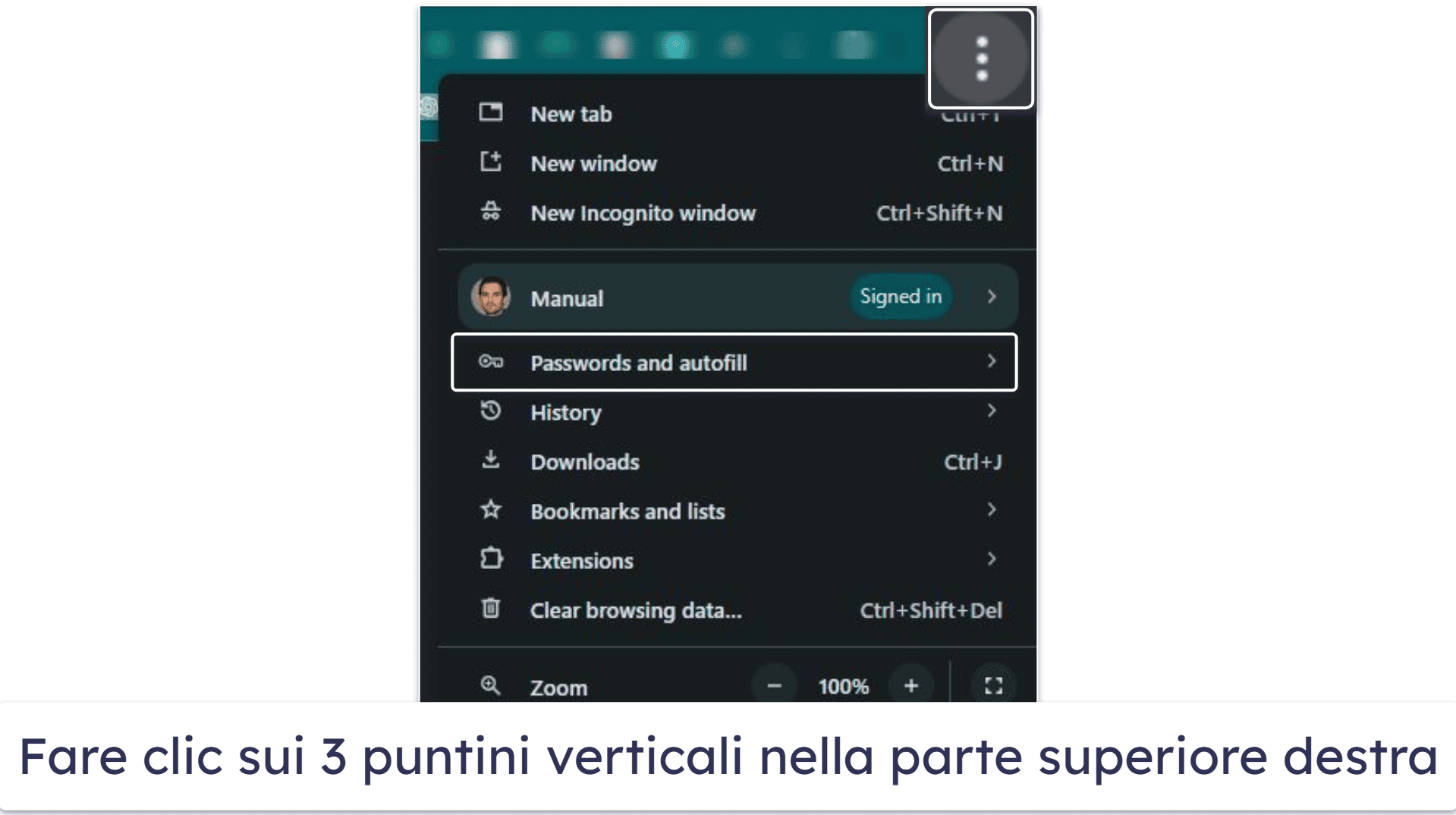
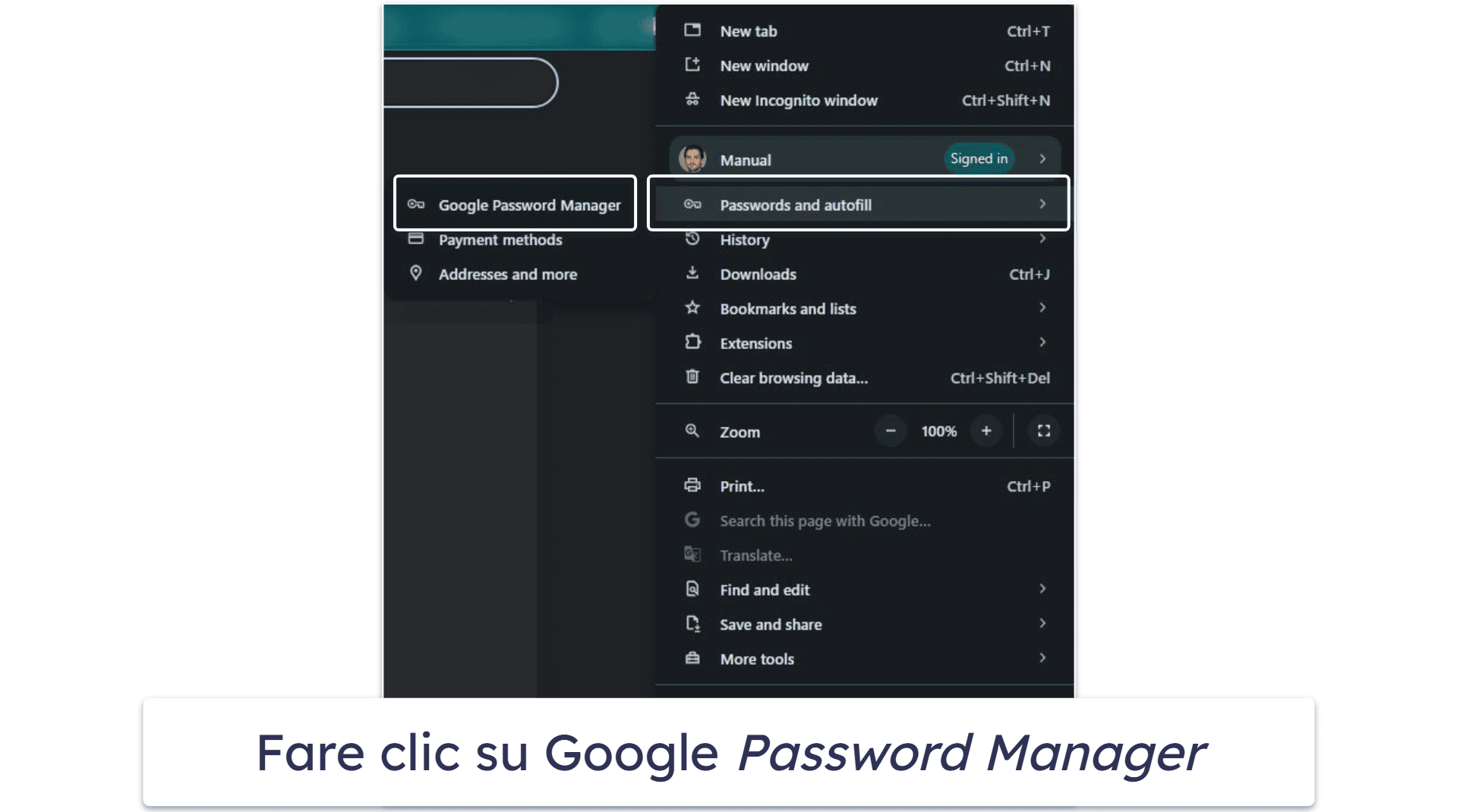
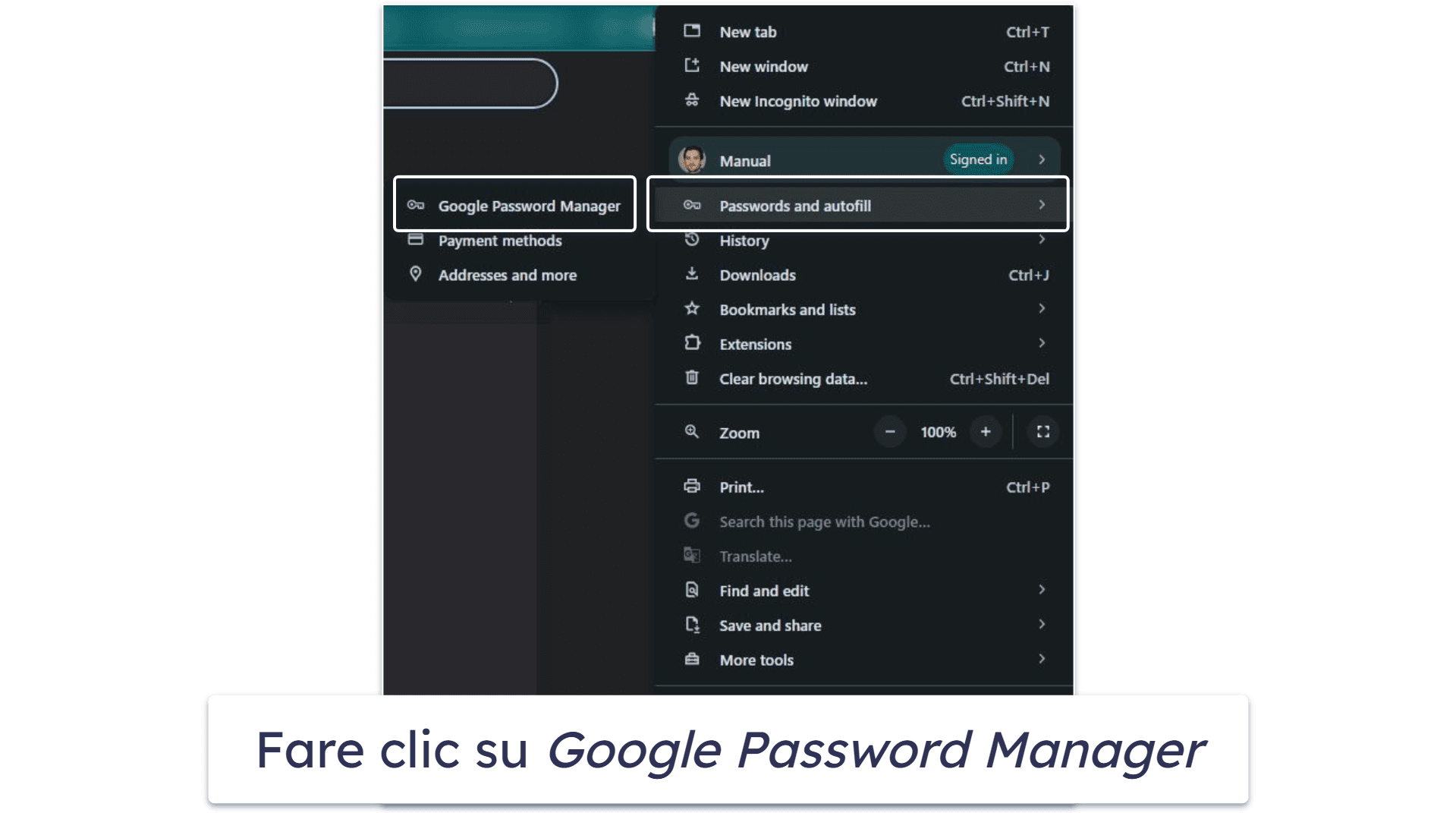
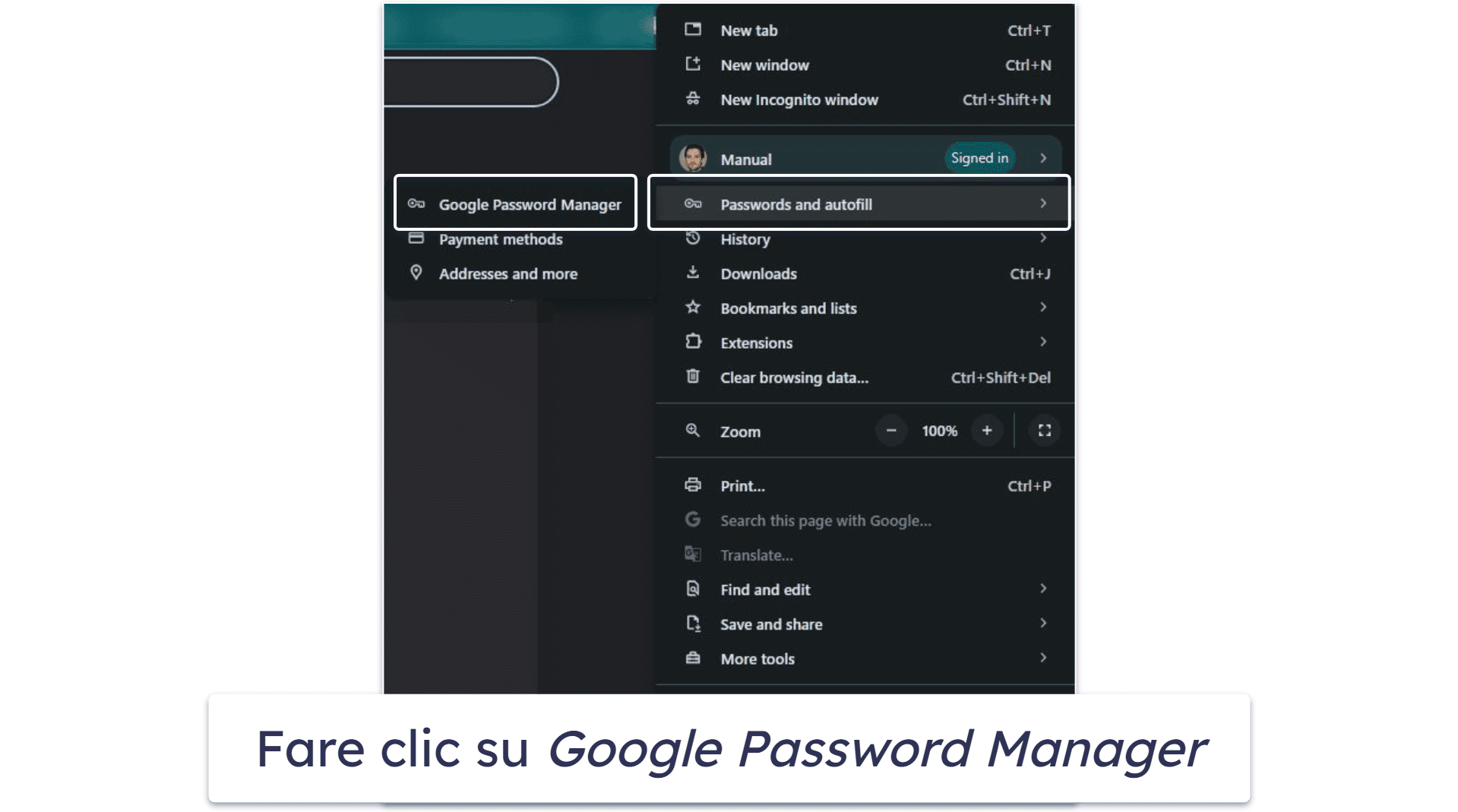
- Passare il mouse su Password e compilazione automatica, quindi cliccare su Google Password Manager.
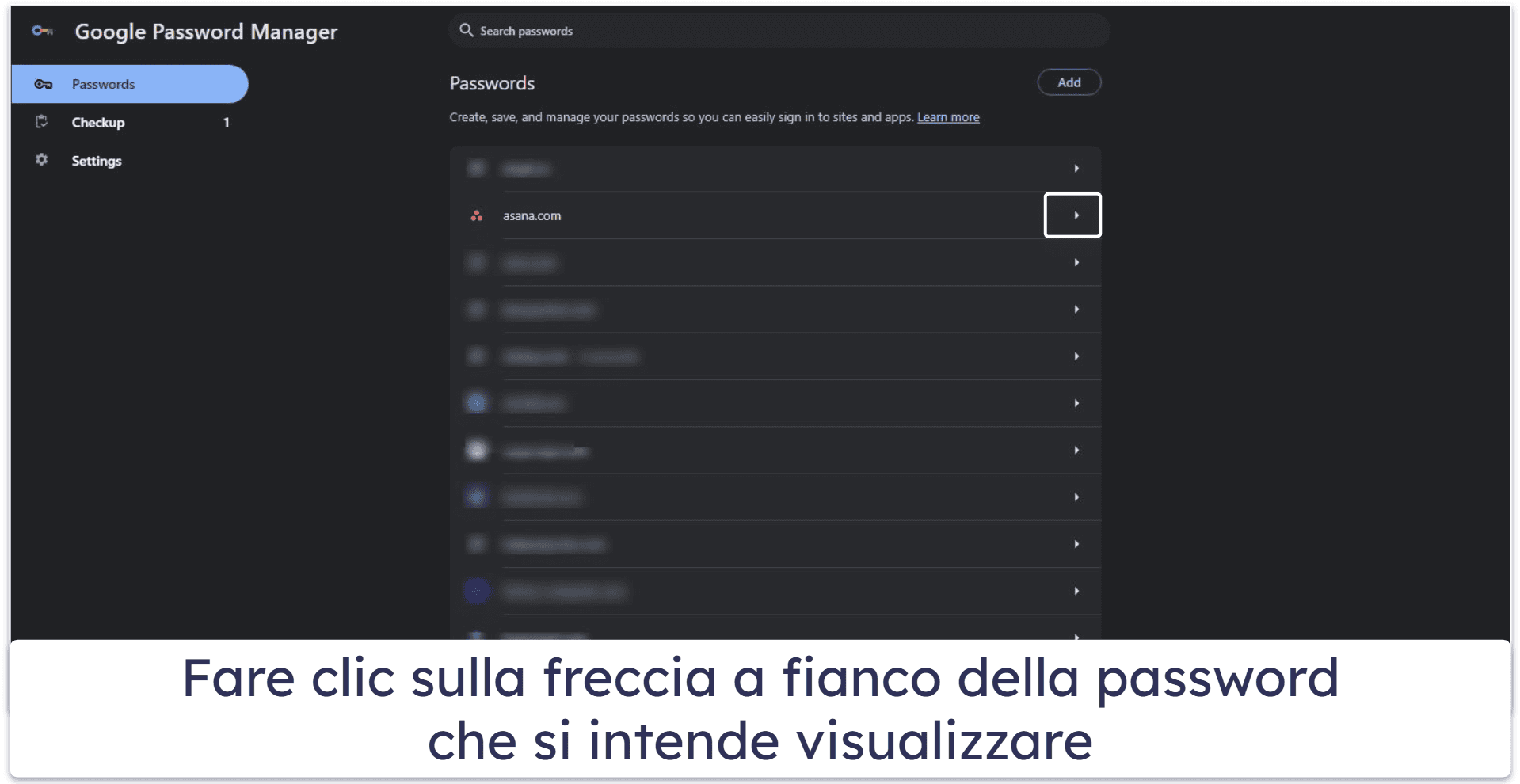
- Scorrere l’elenco delle password salvate e fare clic sulla freccia a fianco della password che si intende visualizzare.
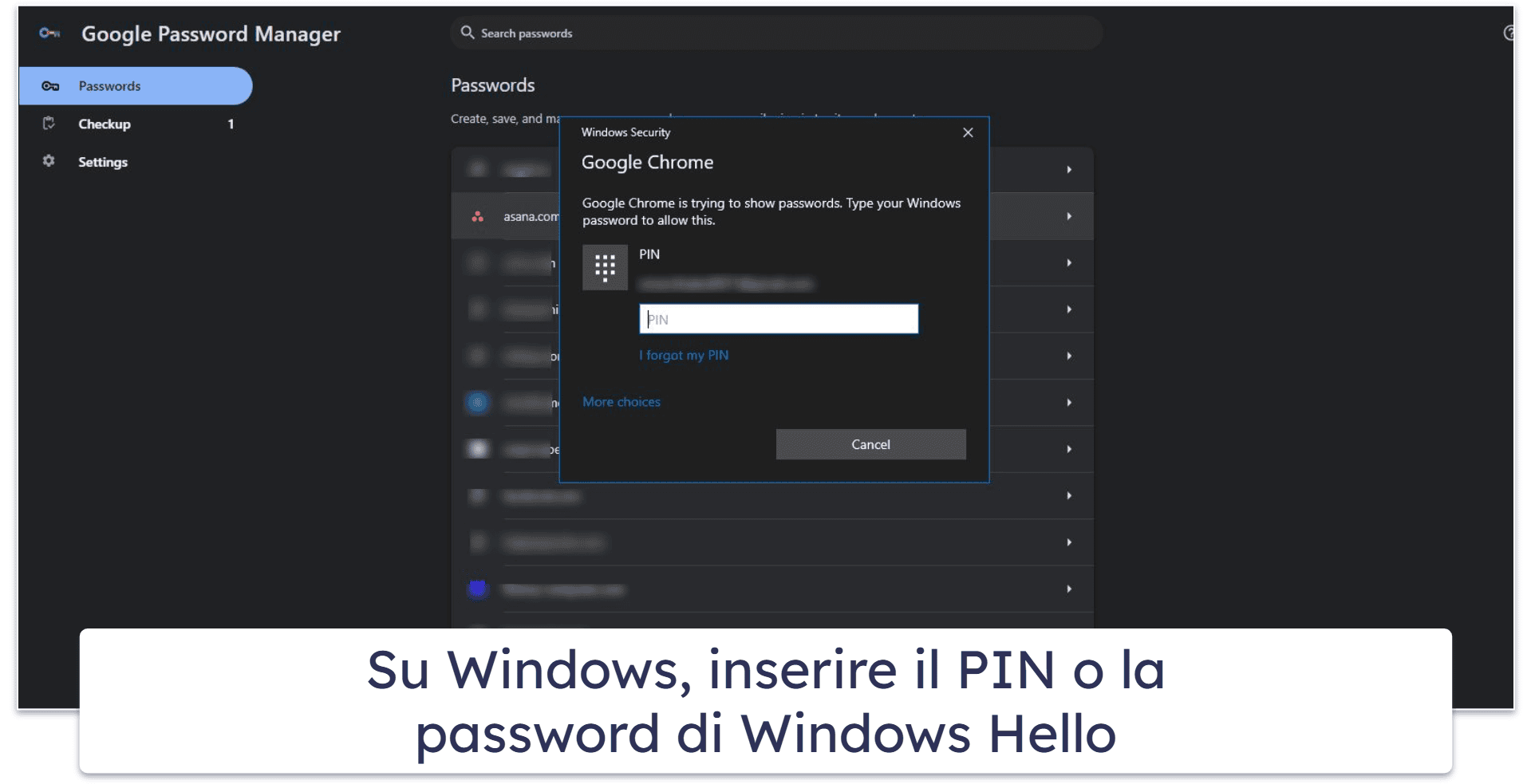
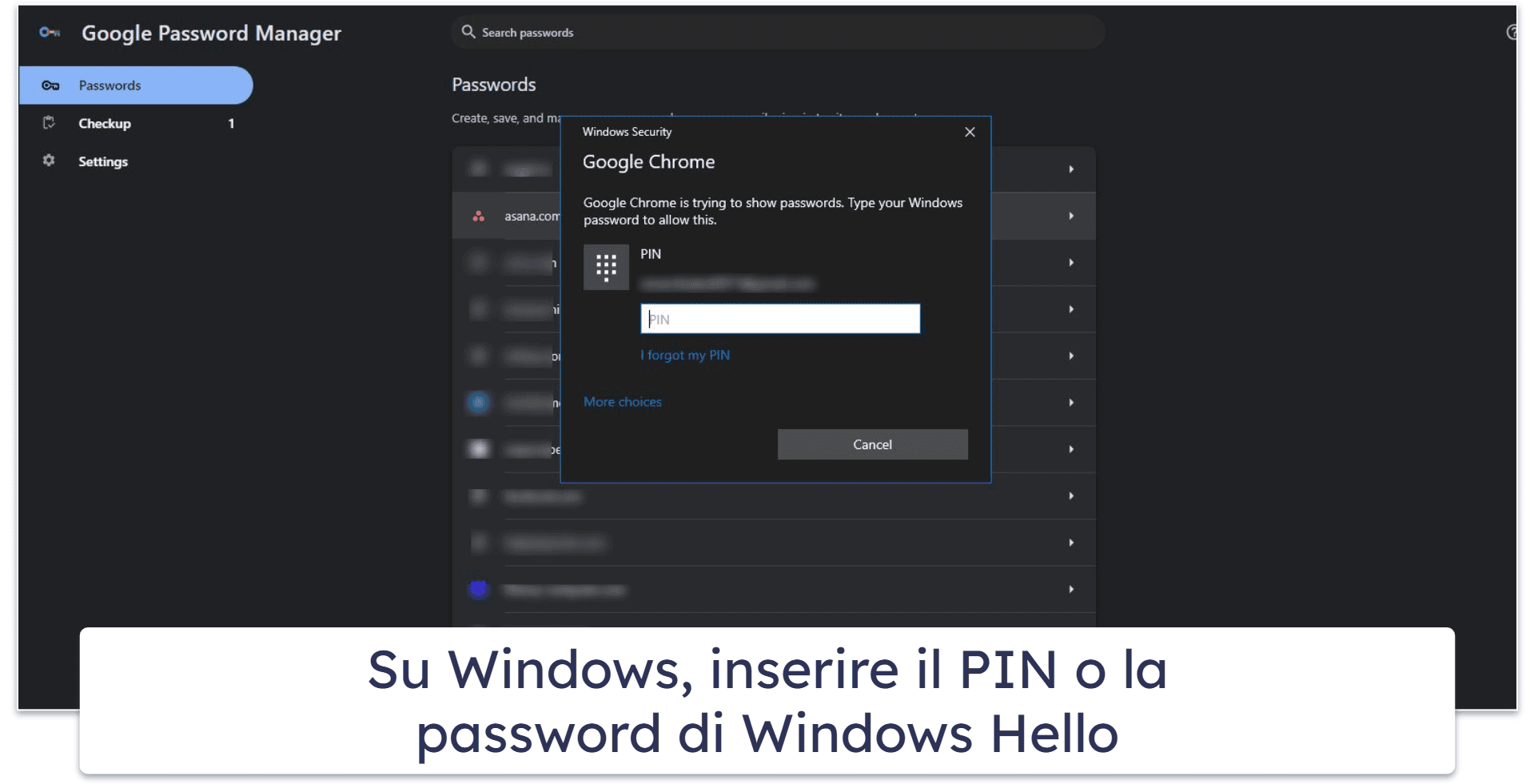
- Utilizzare l’autenticazione biometrica del dispositivo, quindi fare clic su OK. Ad esempio, su Windows occorre inserire il PIN o la password di Windows Hello.
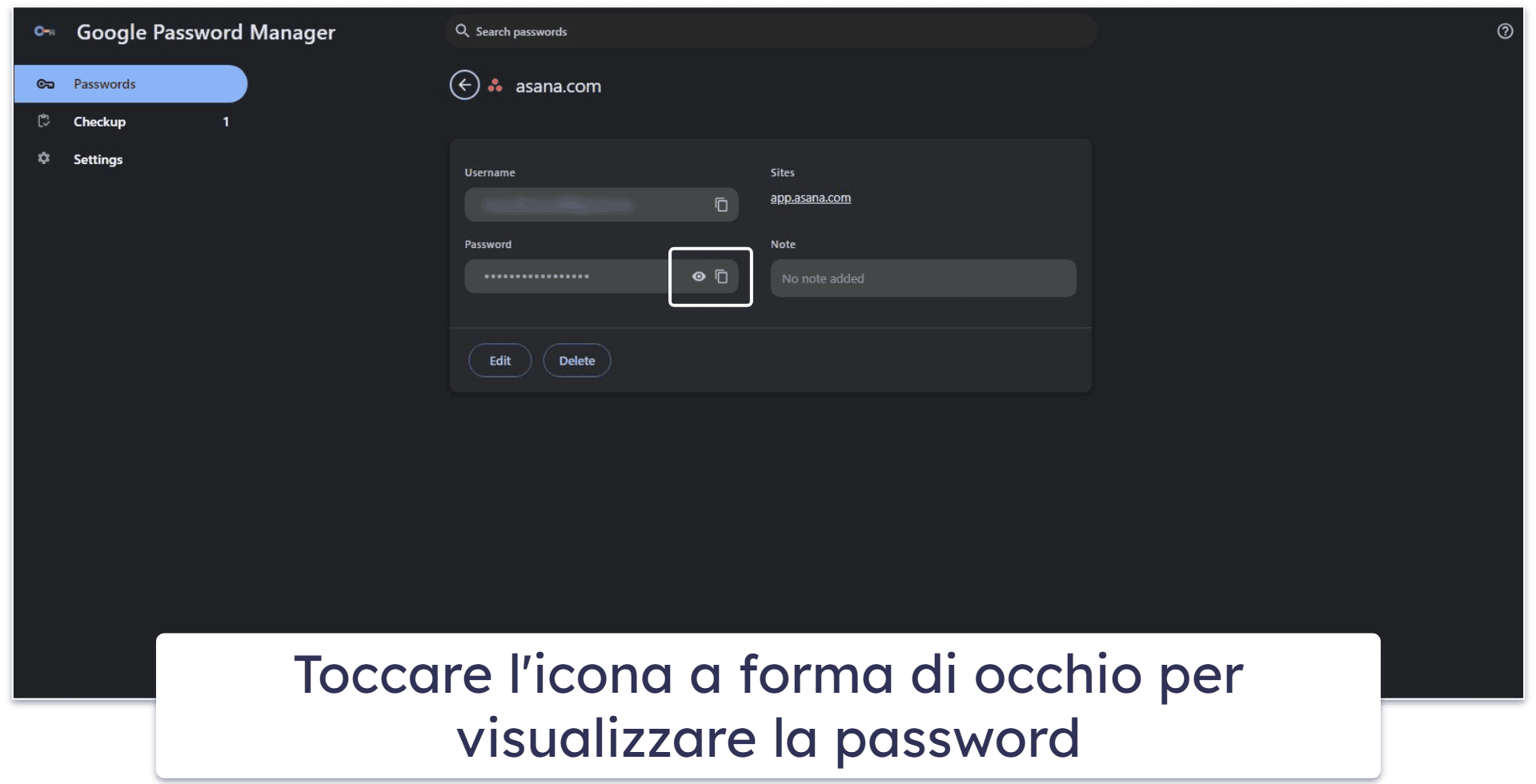
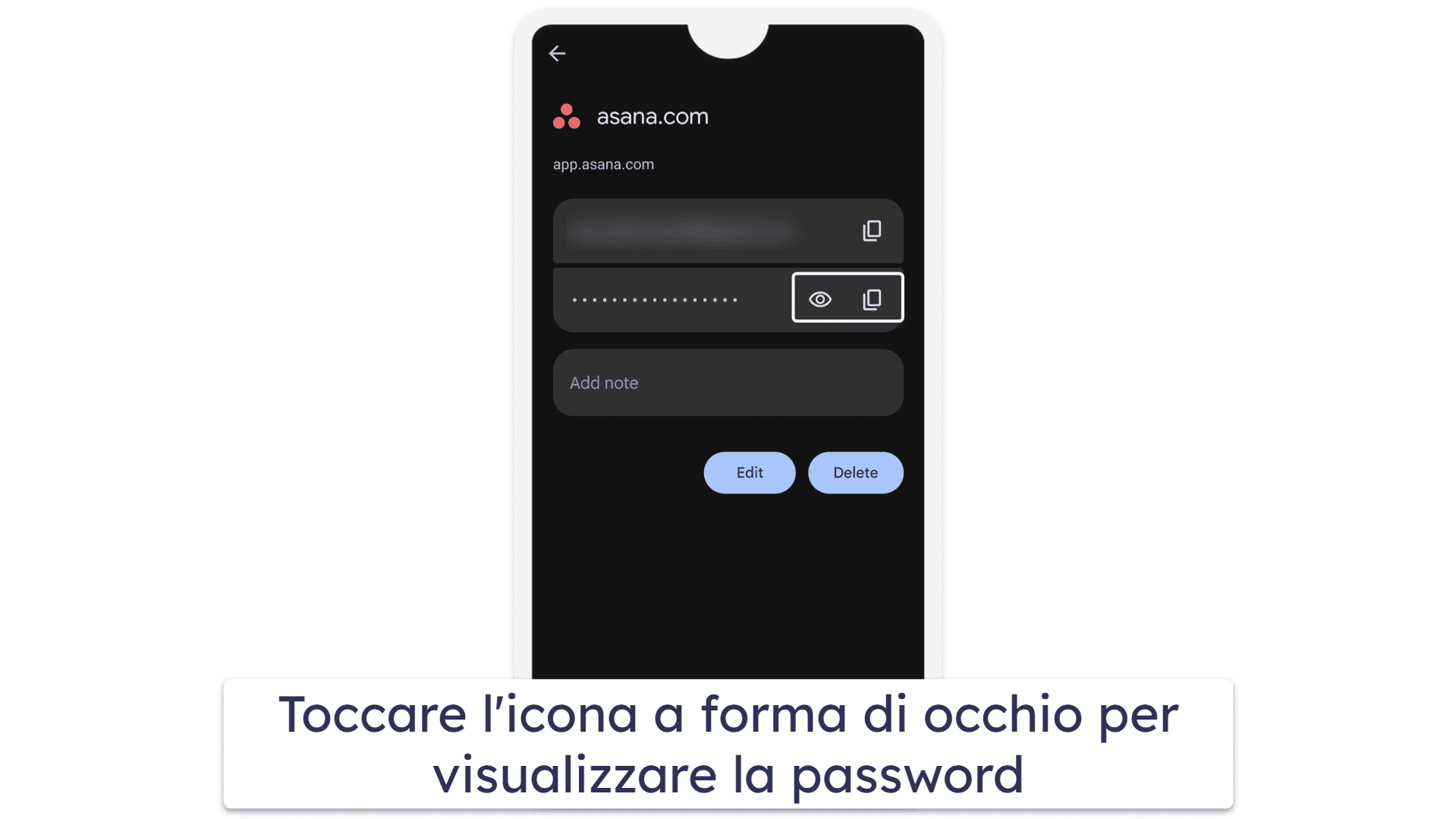
- Toccare l’icona a forma di occhio per visualizzare la password e l’icona di copia per copiare la password o il nome utente sugli appunti.
Smartphone o tablet
I passaggi da seguire per visualizzare le password salvate sono identici sia per iPhone che per dispositivi Android. Ecco cosa fare:
- Aprire Chrome sul dispositivo in uso.
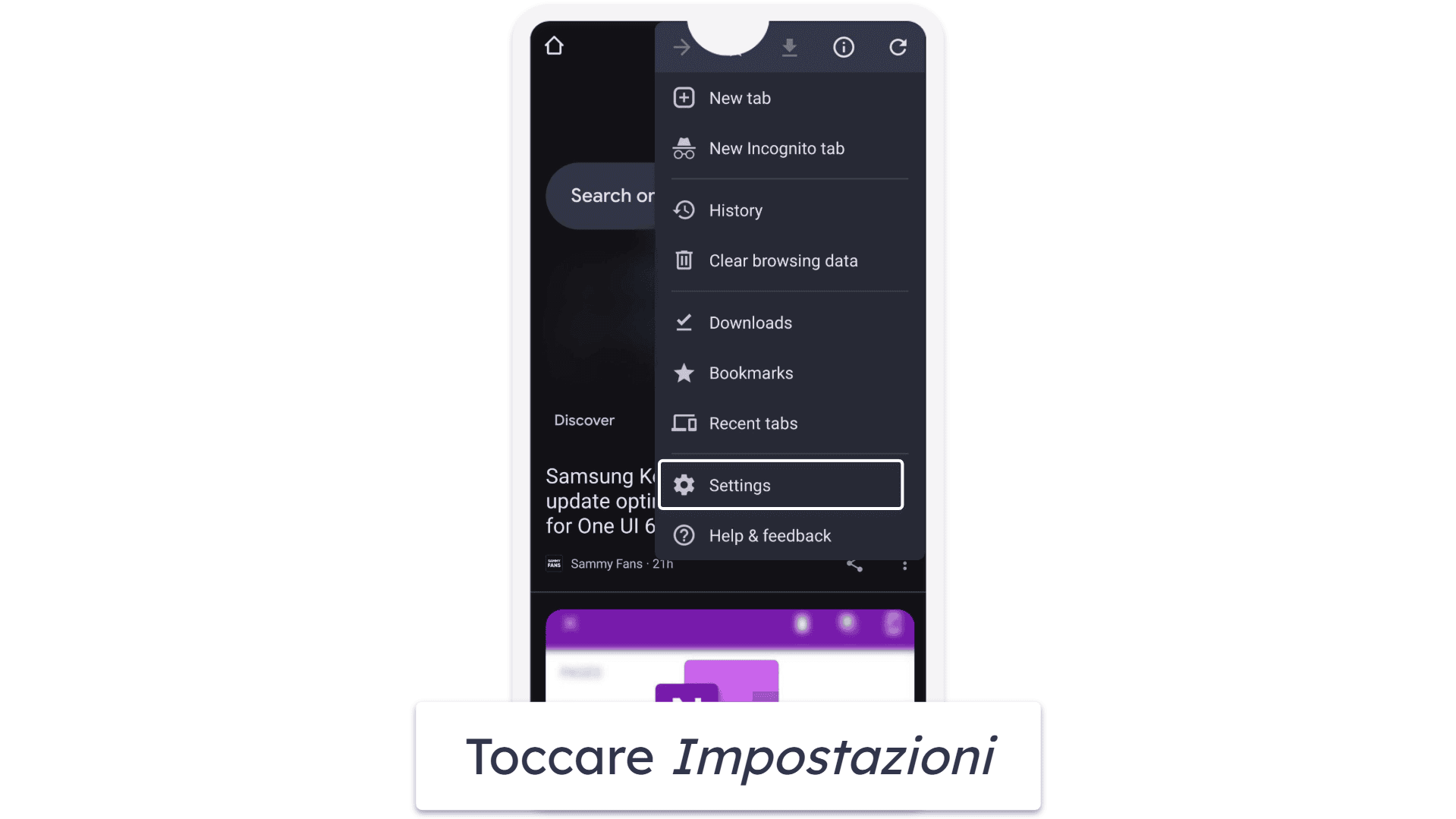
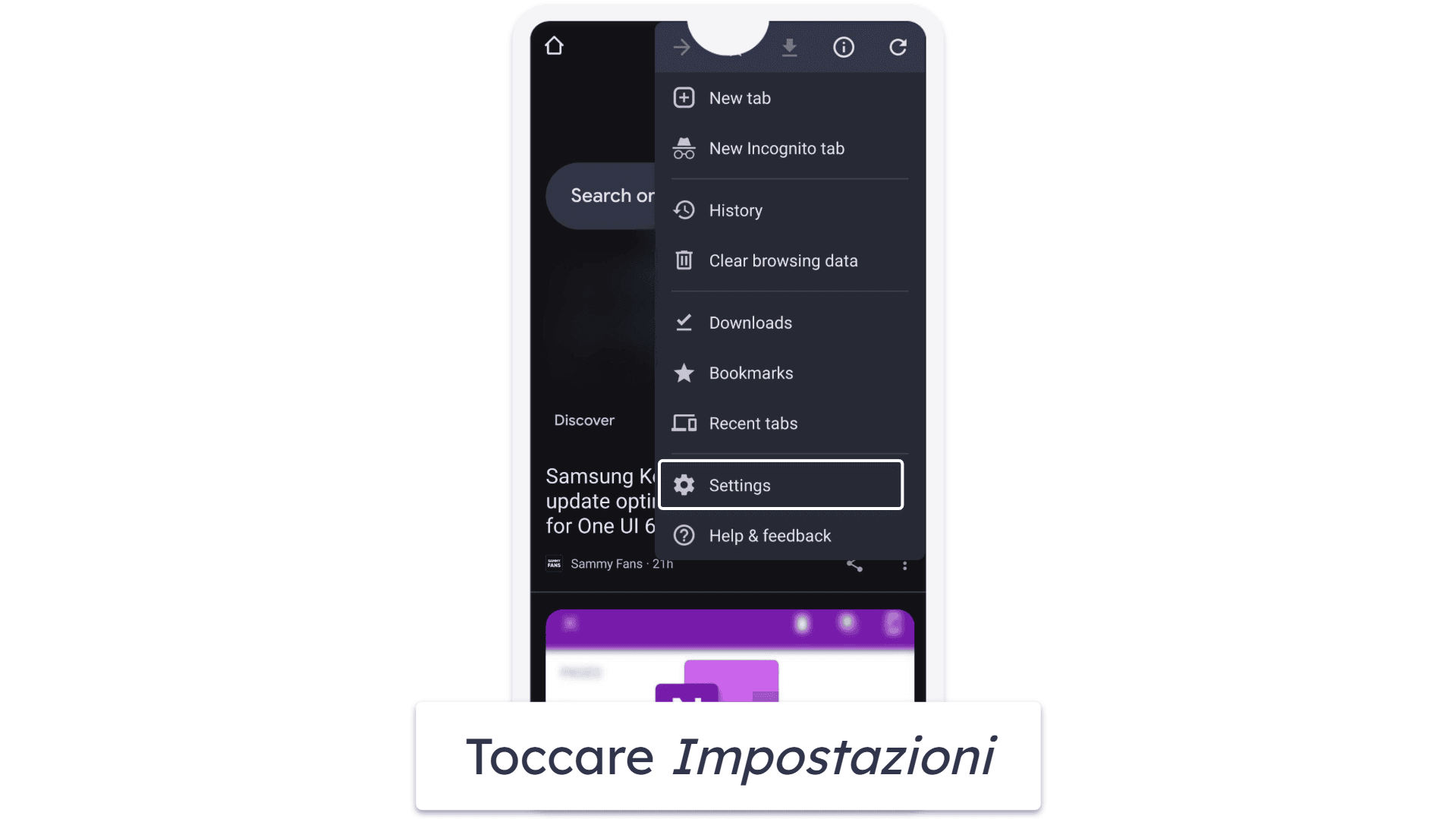
- Toccare i 3 punti orizzontali (⋮) in alto a destra, quindi toccare Impostazioni.
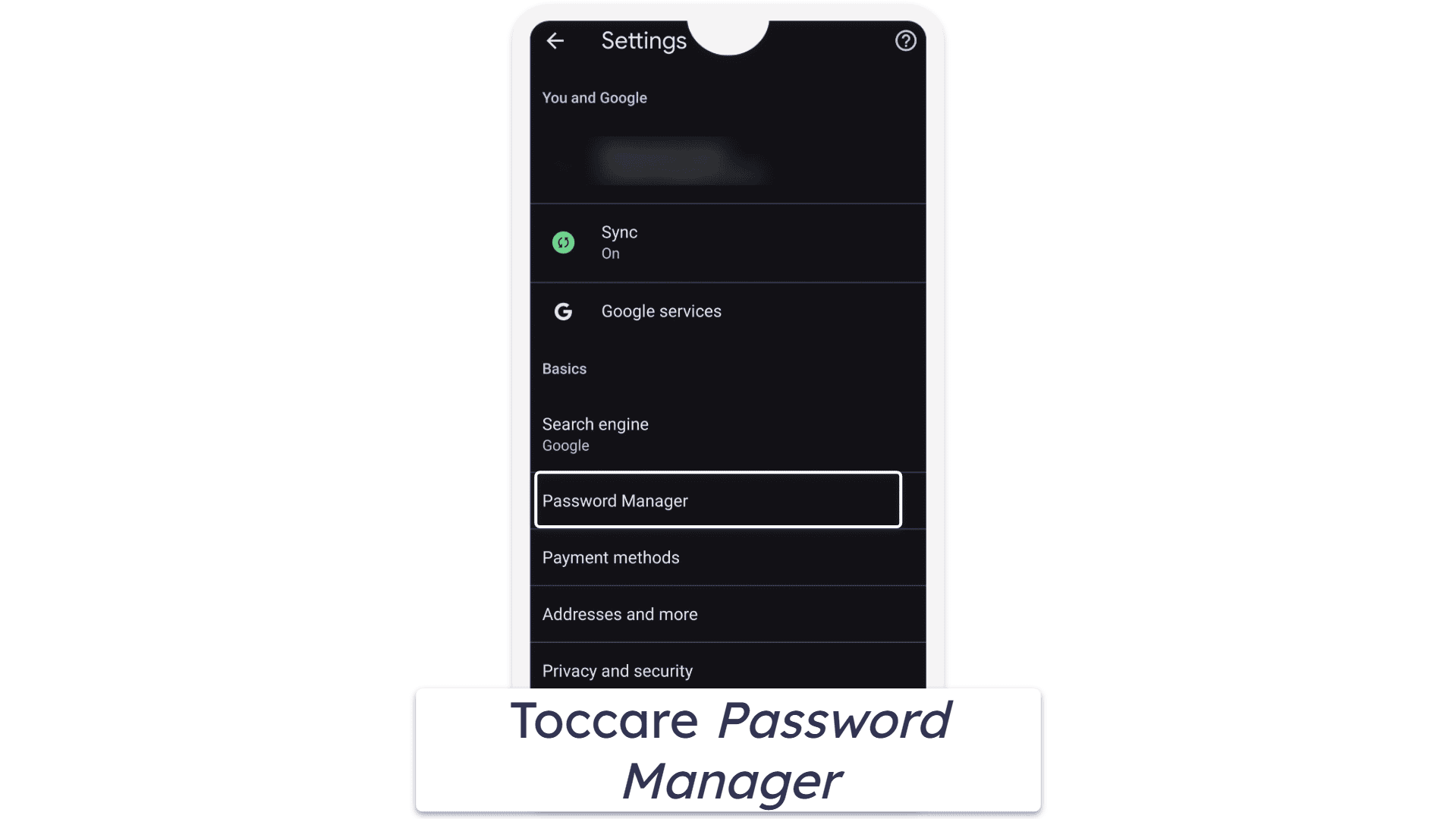
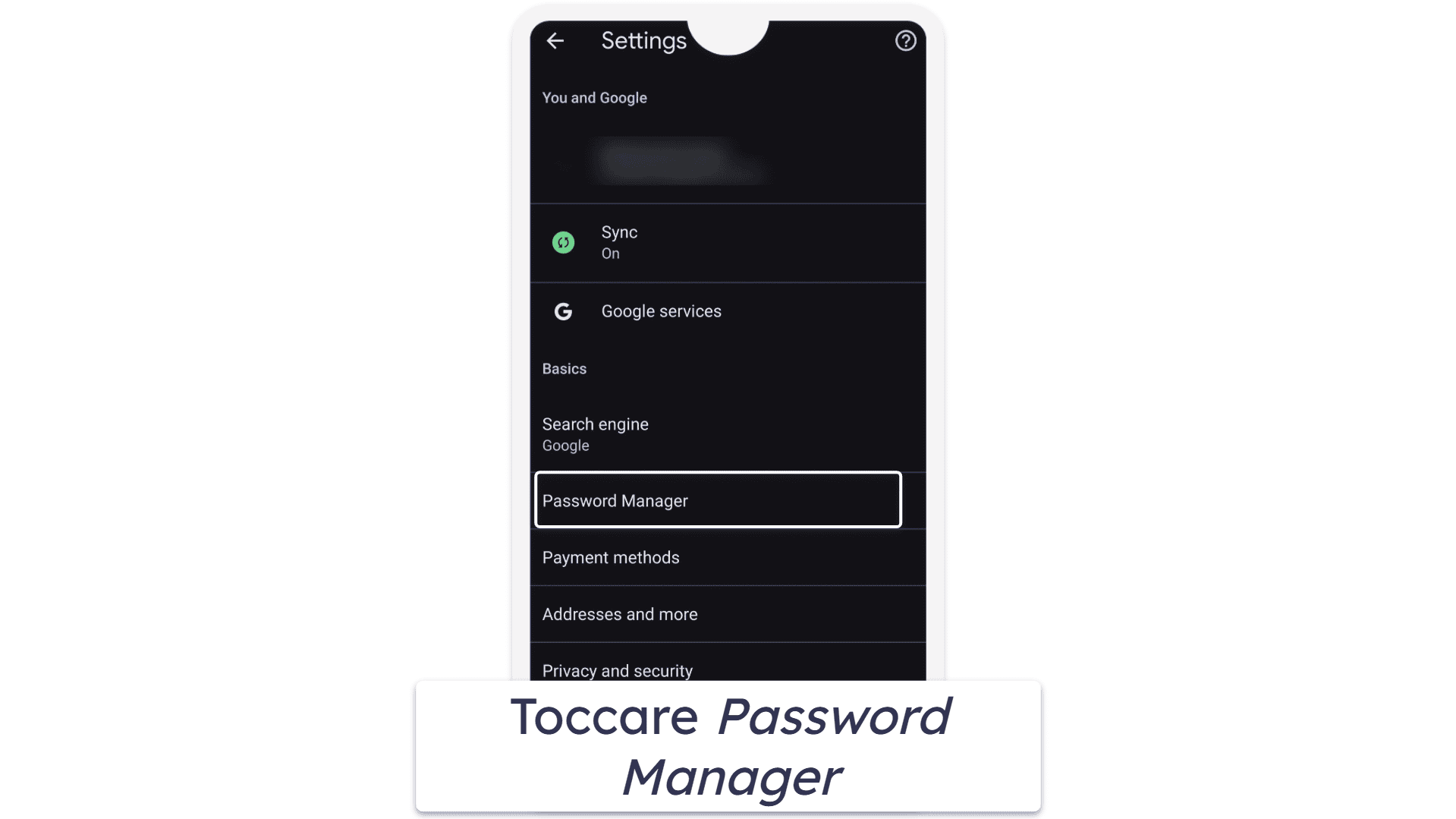
- Toccare Password Manager.
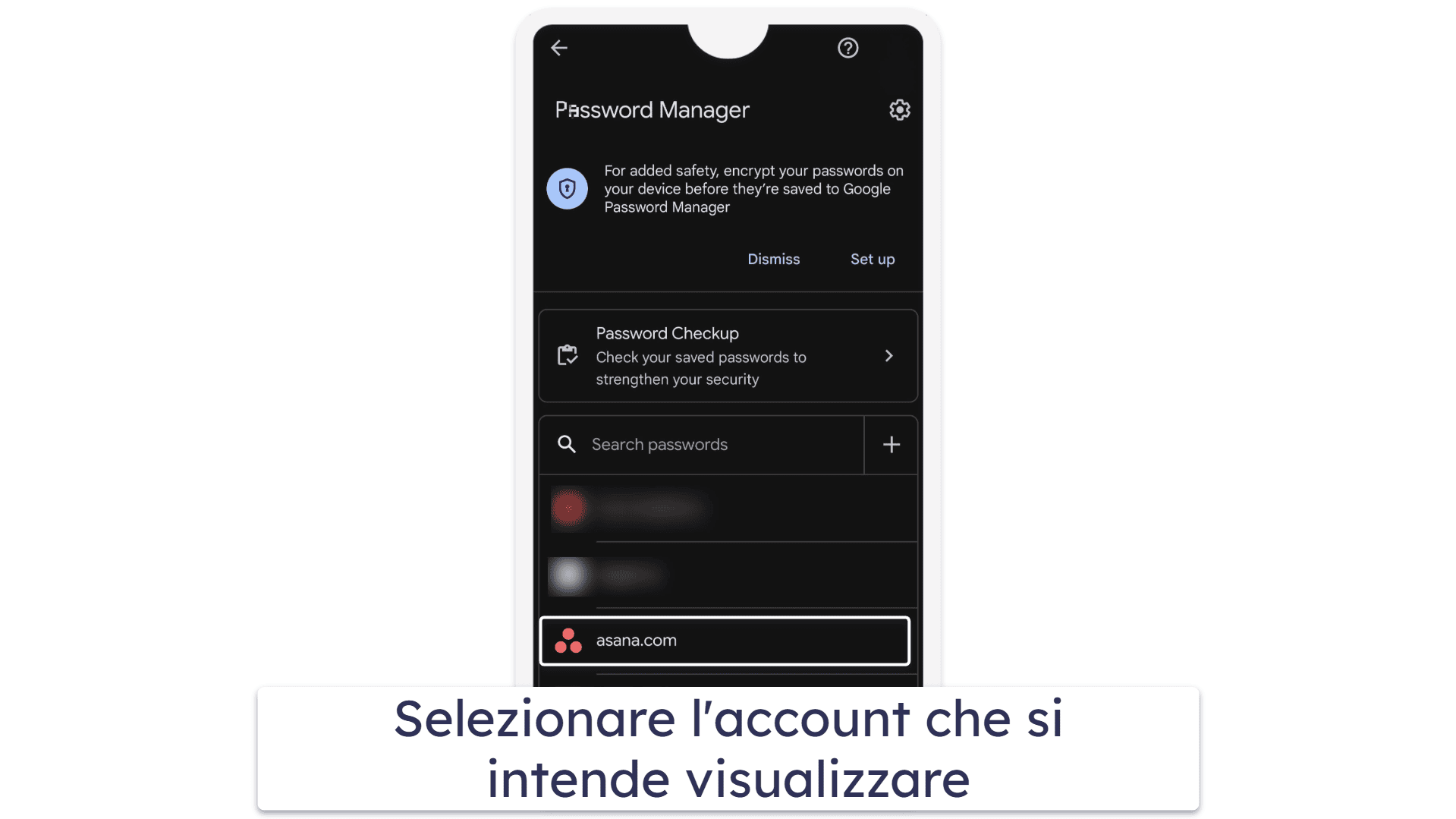
- Scorrere le password salvate e selezionare l’account che si intende visualizzare, oppure cercare una password specifica digitando il nome del sito sulla barra di ricerca. È importante ricordare che verrà richiesto di utilizzare la funzione di autenticazione del dispositivo per poter visualizzare la password.
- Dopo aver confermato la propria identità, si aprirà una schermata di riepilogo con il nome dell’account e la password salvata (nascosti per impostazione predefinita): per mostrare la password, è sufficiente toccare l’icona a forma di occhio. Inoltre, toccando l’icona di copia, è possibile copiare la password negli appunti per incollarla altrove.
Come visualizzare le password salvate senza il browser Chrome (solo per Android)
Google ha introdotto un’impostazione che consente di richiamare facilmente le password salvate sui dispositivi Android senza dover utilizzare il browser Chrome. Per farlo, è sufficiente creare un collegamento rapido sulla schermata iniziale che conduca direttamente alla pagina di Password Manager. Per semplificare la gestione delle password, è sufficiente seguire i passaggi qui di seguito riportati:
- Aprire l’applicazione di Chrome.
- Nell’angolo superiore destro, toccare i 3 punti verticali, quindi toccare Impostazioni.
- Scorrere verso il basso fino a Password Manager, quindi toccarlo.
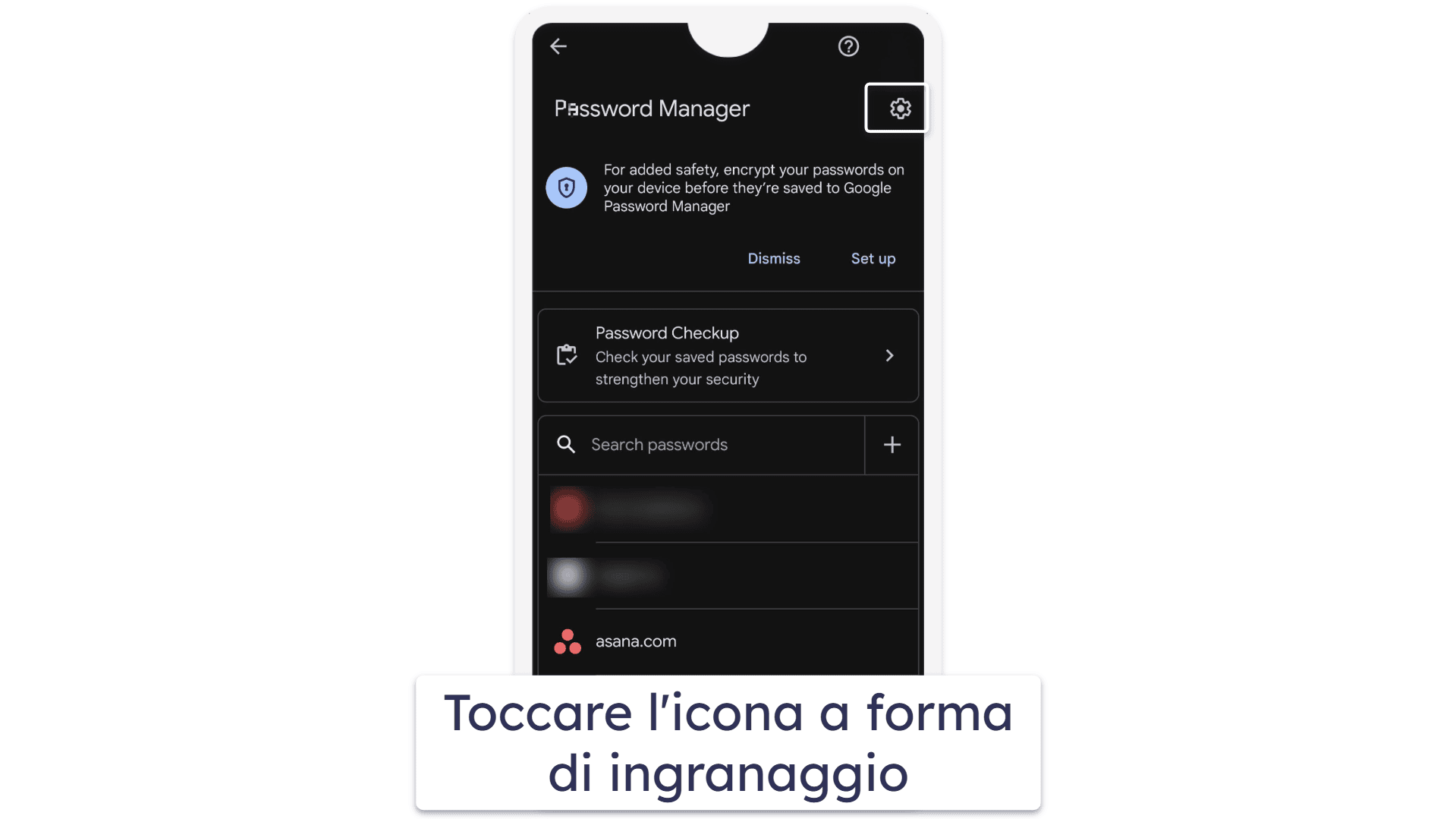
- Toccare l’icona a forma di ingranaggio nell’angolo superiore destro della pagina delle impostazioni.
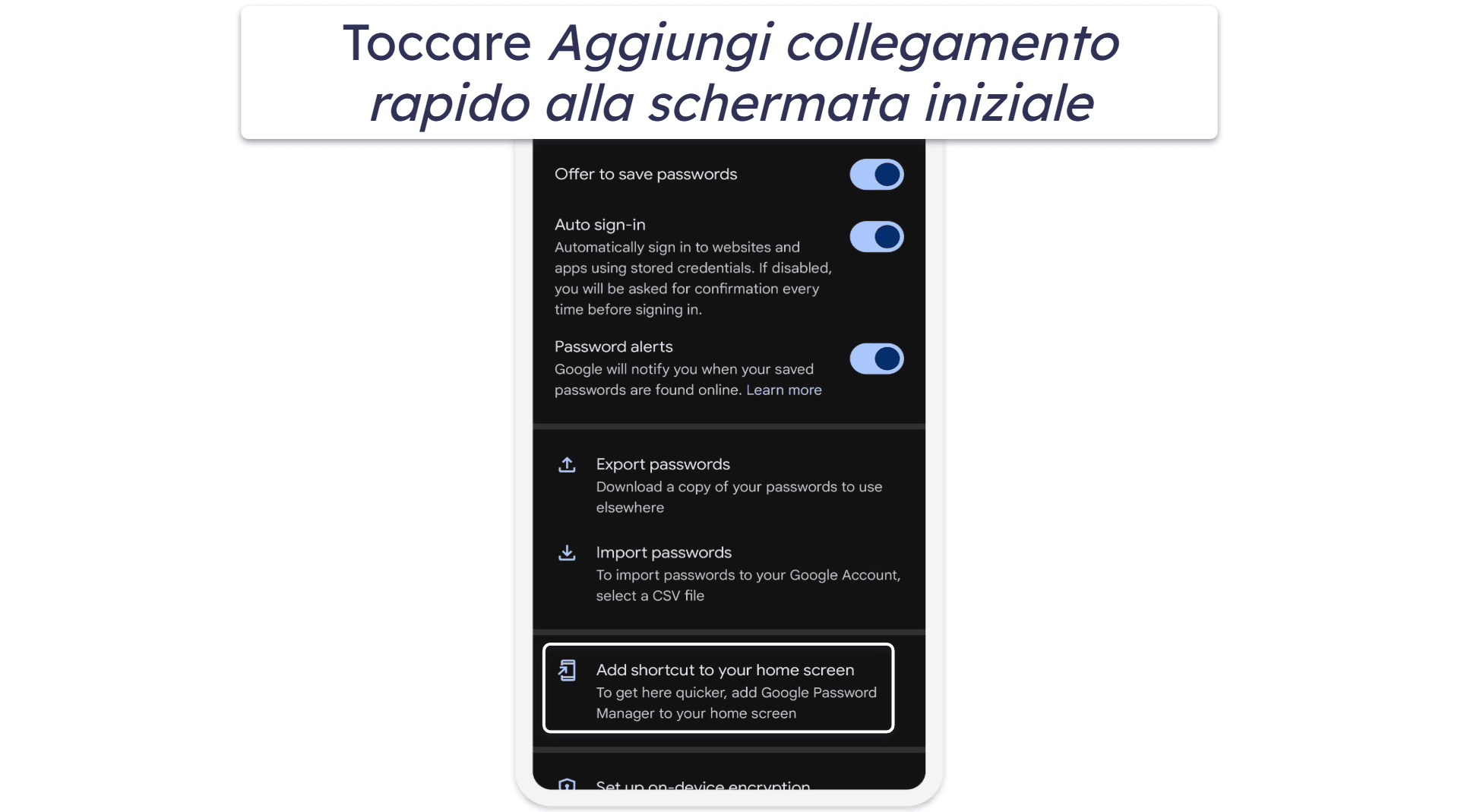
- Selezionare Aggiungi collegamento rapido alla schermata iniziale, quindi premere Aggiungi.
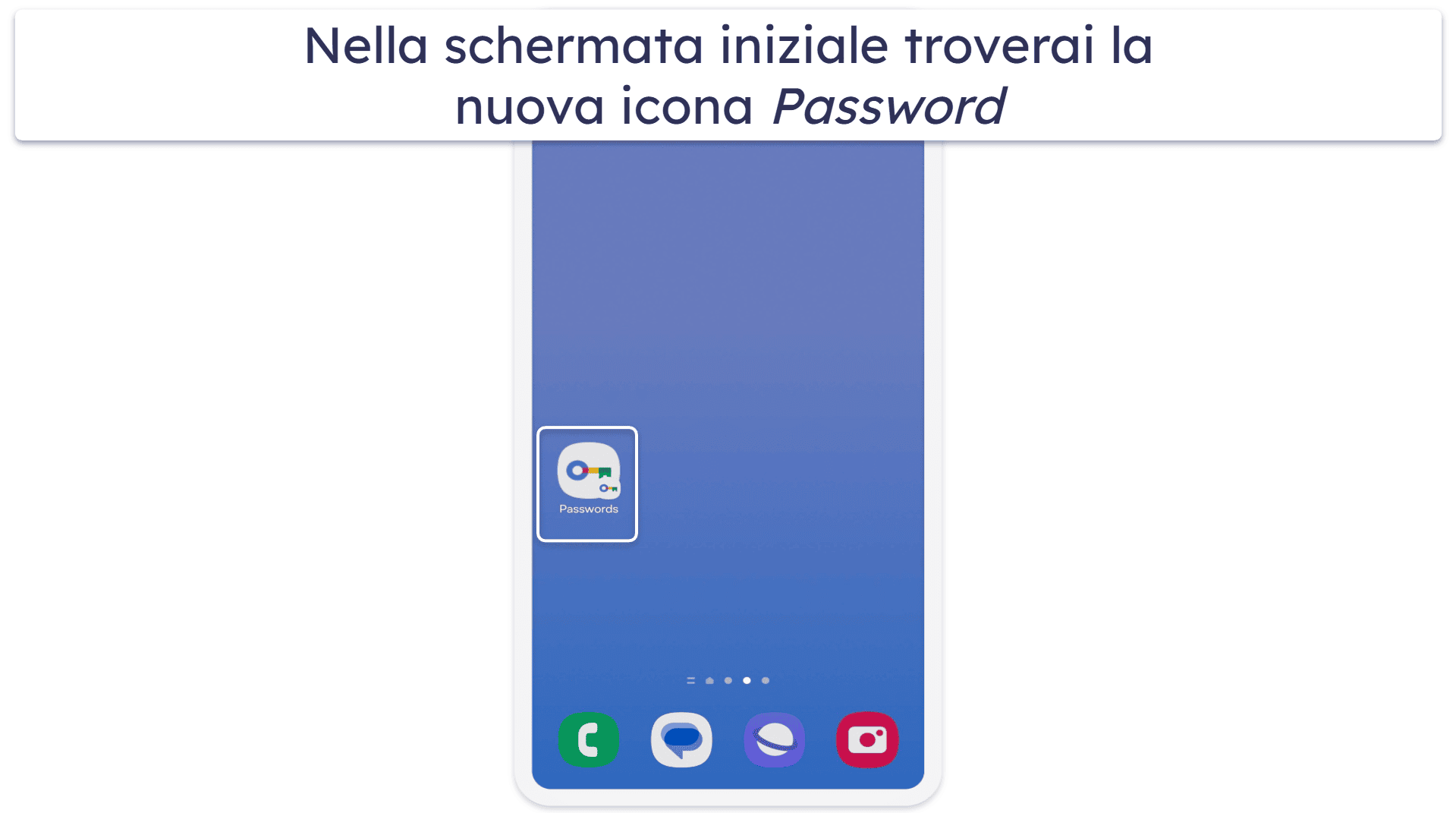
- Una volta tornati alla schermata iniziale, comparirà una nuova icona “Password”, e toccandola si passerà alla pagina del Password Manager.
Come gestire le password salvate su Chrome nel 2026
Aggiungere una nuova password
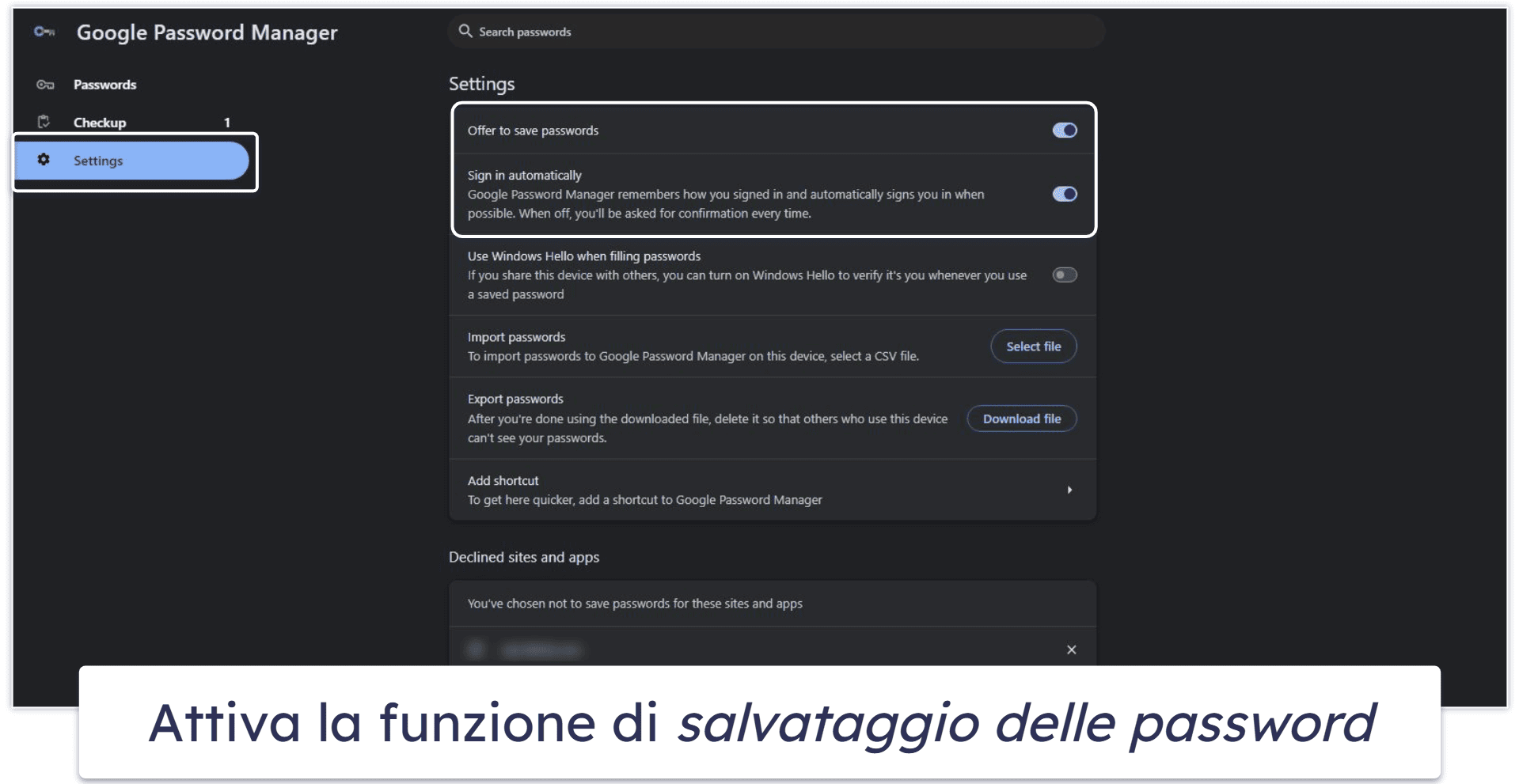
Al momento della creazione di un nuovo account su un qualsiasi sito, Chrome propone in automatico di salvare la password inserita, per cui è sufficiente verificare che la funzione di salvataggio delle password sia attiva:
- Fare clic su Impostazioni nella finestra del Google Password Manager.
- Cercare la voce Salvataggio delle password in alto e attivarla.
È facile aggiungere nuove password al Google Password Manager. Ecco cosa fare:
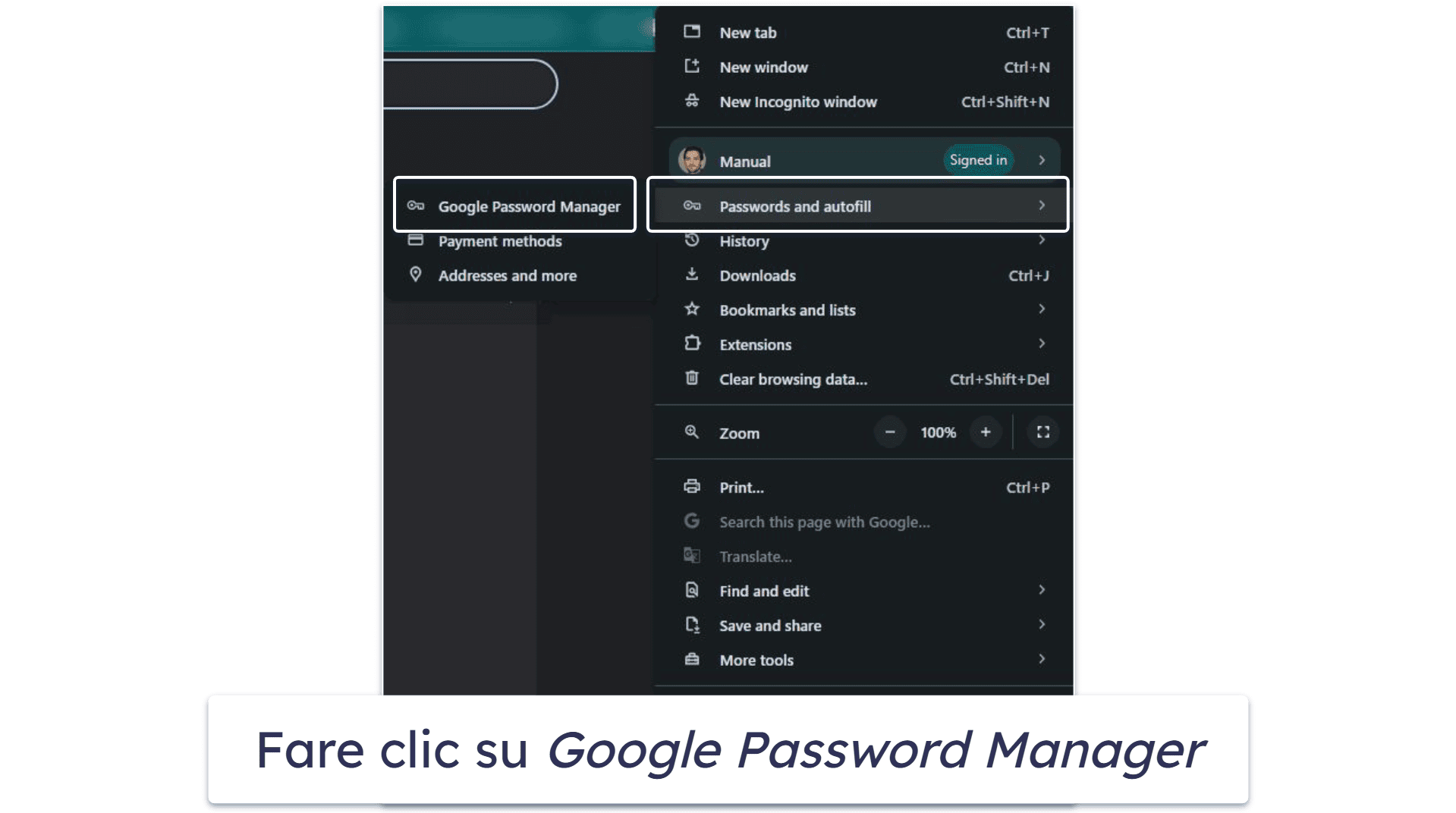
- Aprire Chrome e cliccare sui 3 punti verticali nella parte superiore destra.
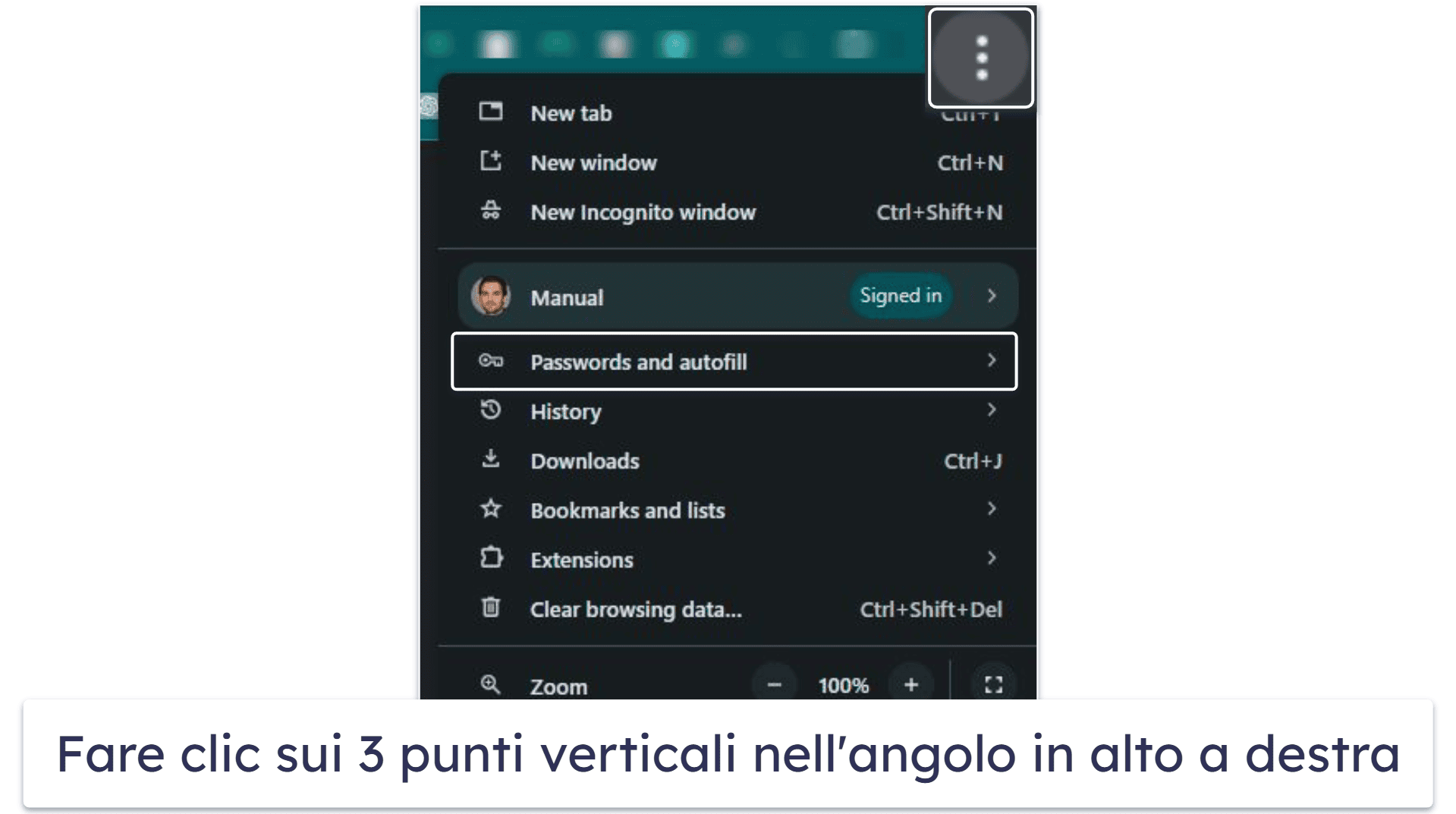
- 2. Passare il mouse su Password e compilazione automatica, quindi fare clic su Google Password Manager.
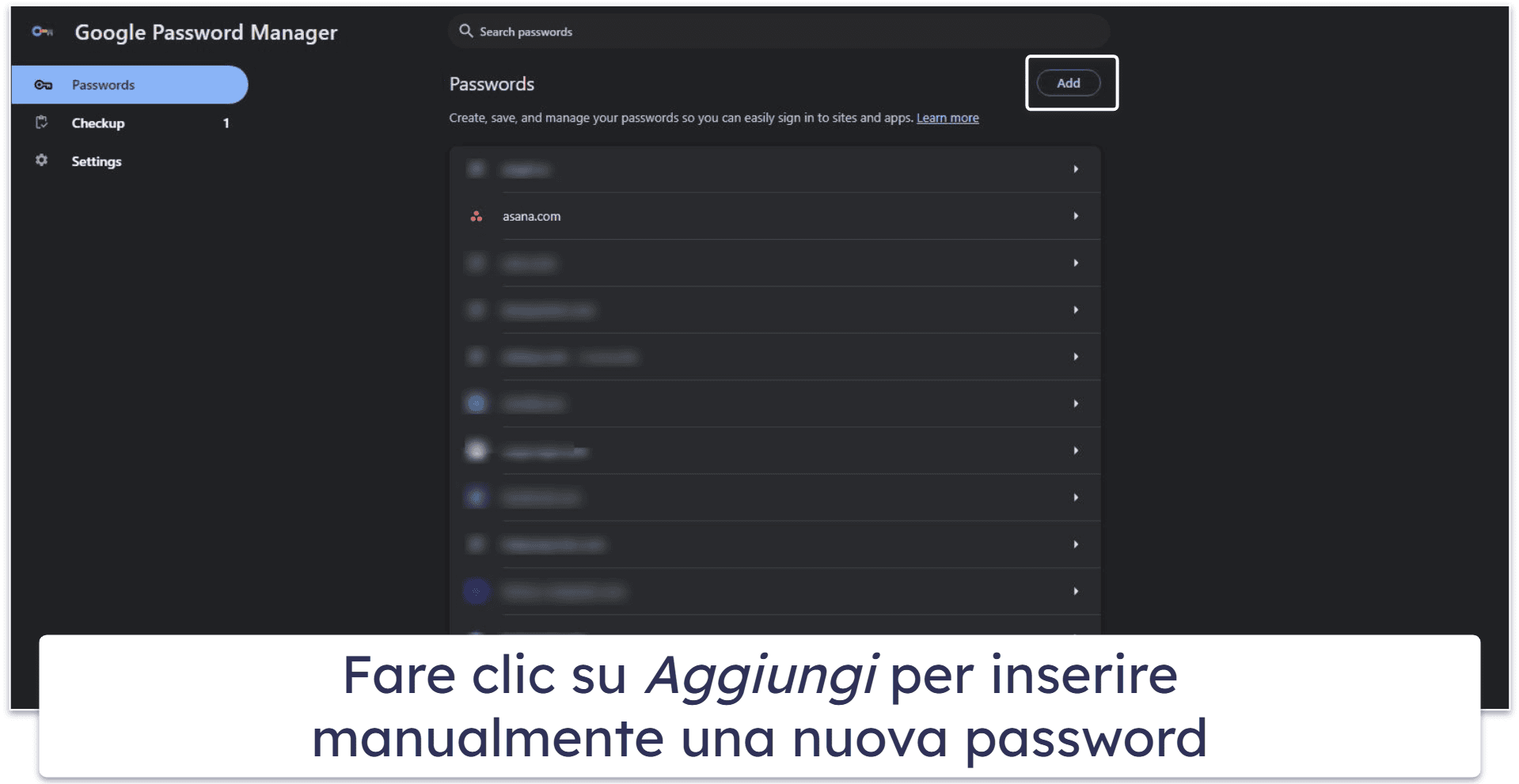
- Cliccare sul pulsante Aggiungi, quindi inserire il sito web, il nome utente e la password.
- 4. Infine, fare clic su Salva e il gioco è fatto!
Modificare o eliminare le password esistenti
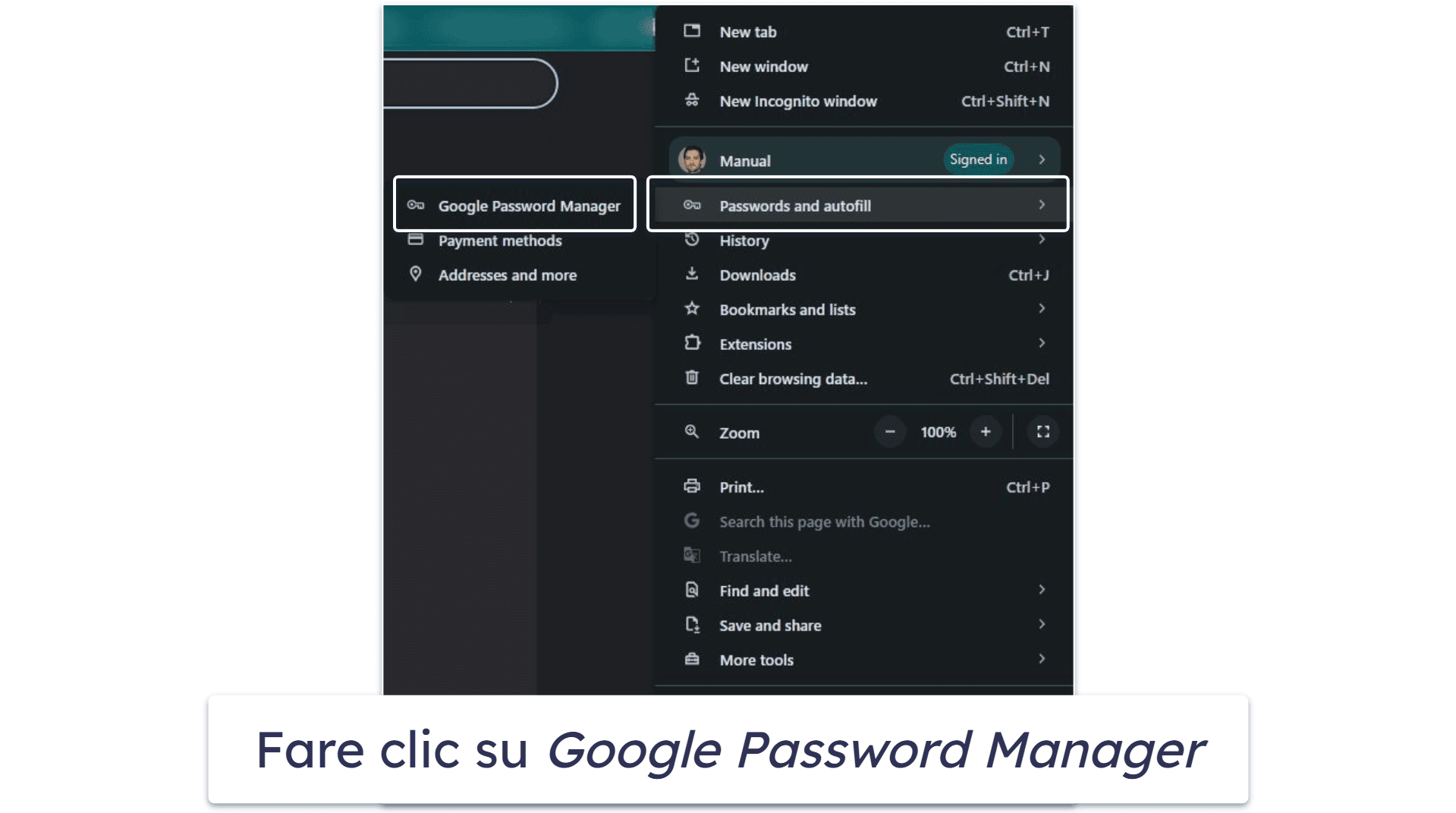
- Aprire Chrome e fare clic sui 3 punti verticali nella parte superiore destra.
- Passare il mouse su Password e compilazione automatica, quindi fare clic su Google Password Manager.
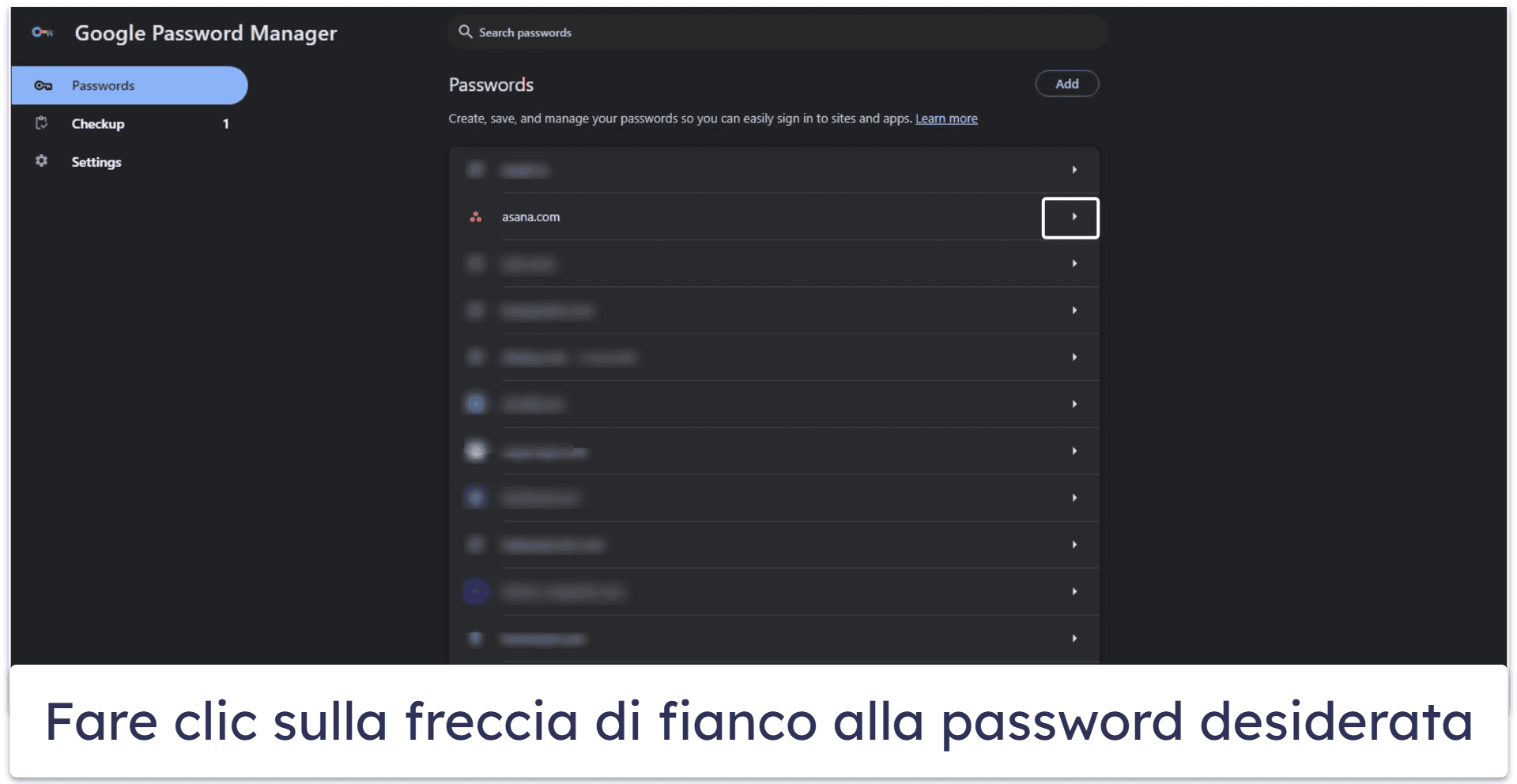
- Scorrere l’elenco delle password salvate e fare clic sulla freccia posta a fianco della password che si intende modificare o eliminare.
- Utilizzare l’autenticazione biometrica del dispositivo, quindi fare clic su OK (su Windows si tratta del PIN o della password di Windows Hello).
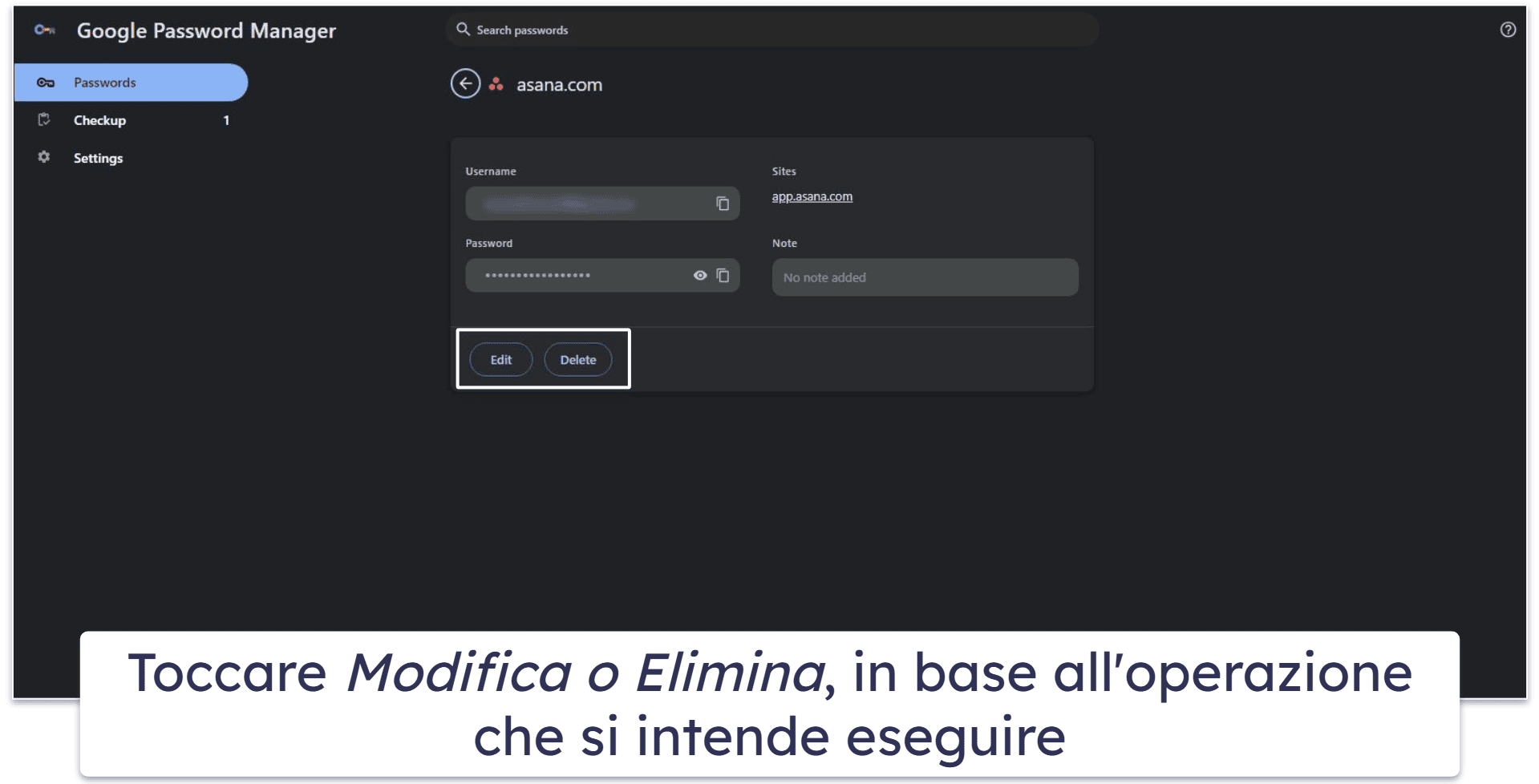
- Infine, fare clic su Modifica o su Elimina, a seconda dell’operazione che si desidera eseguire. A questo punto sarà possibile modificare o eliminare la password in questione.
Accedere con una password salvata
Se in precedenza è stata salvata la password di un sito su Google Password Manager, è possibile accedervi facilmente con Chrome. Procedi come indicato qui di seguito:
- Aprire il sito web precedentemente visitato e sul quale si intende effettuare l’accesso.
- Individuare la casella di accesso al sito web.
- Se sono stati salvati solo un nome utente e una password per il sito web il questione, Chrome compilerà automaticamente il campo di accesso al posto tuo.
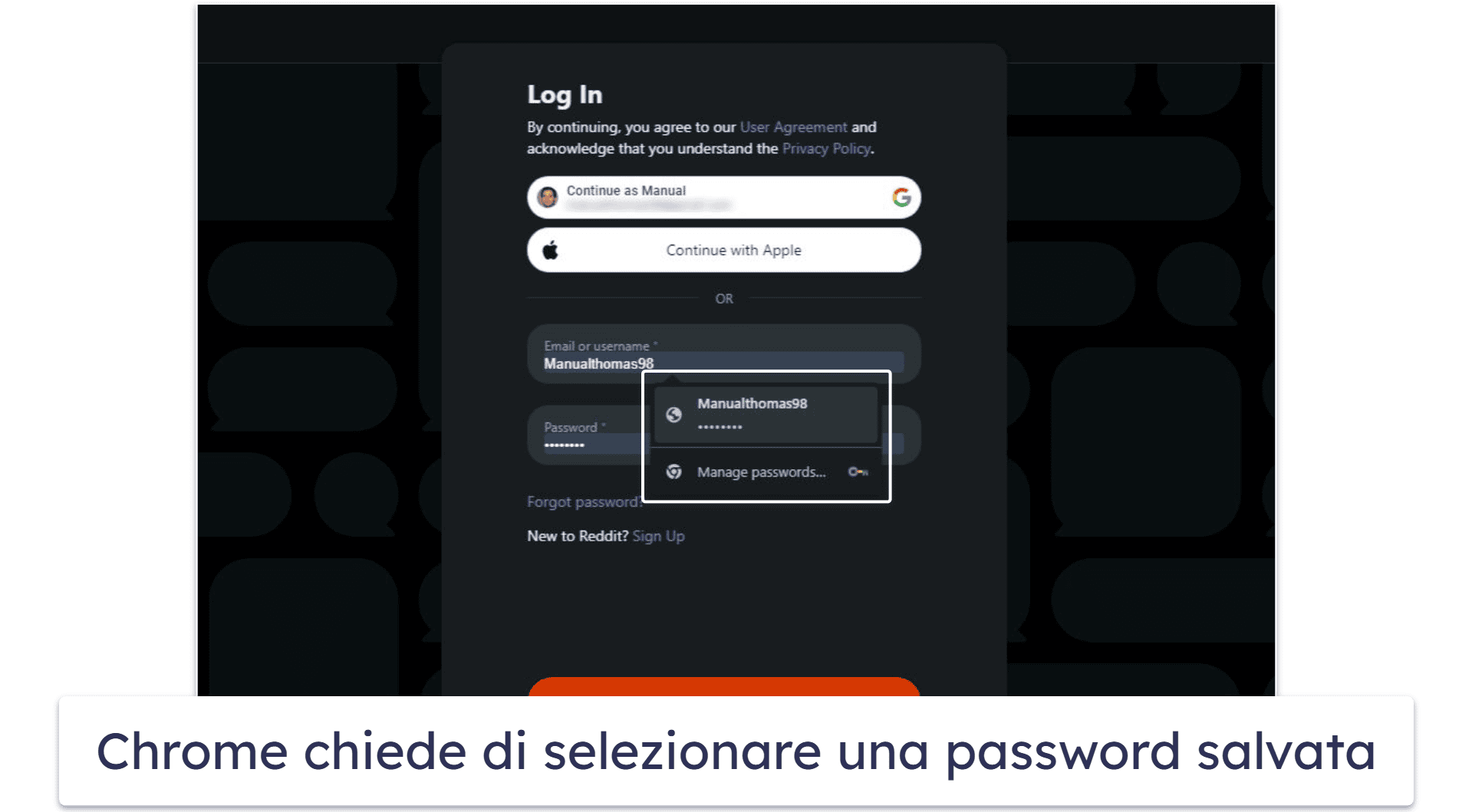
- Se sono stati salvati vari nomi utente e password per quel sito web, occorre fare clic sul nome utente e selezionare i dati di accesso che si intende utilizzare.
Accedere con dati biometrici
- Aprire Chrome e fare clic sui 3 punti verticali nella parte superiore destra.
- Passare il mouse su Password e compilazione automatica, quindi fare clic su Google Password Manager.
- Fare clic su Impostazioni nella finestra del Google Password Manager.
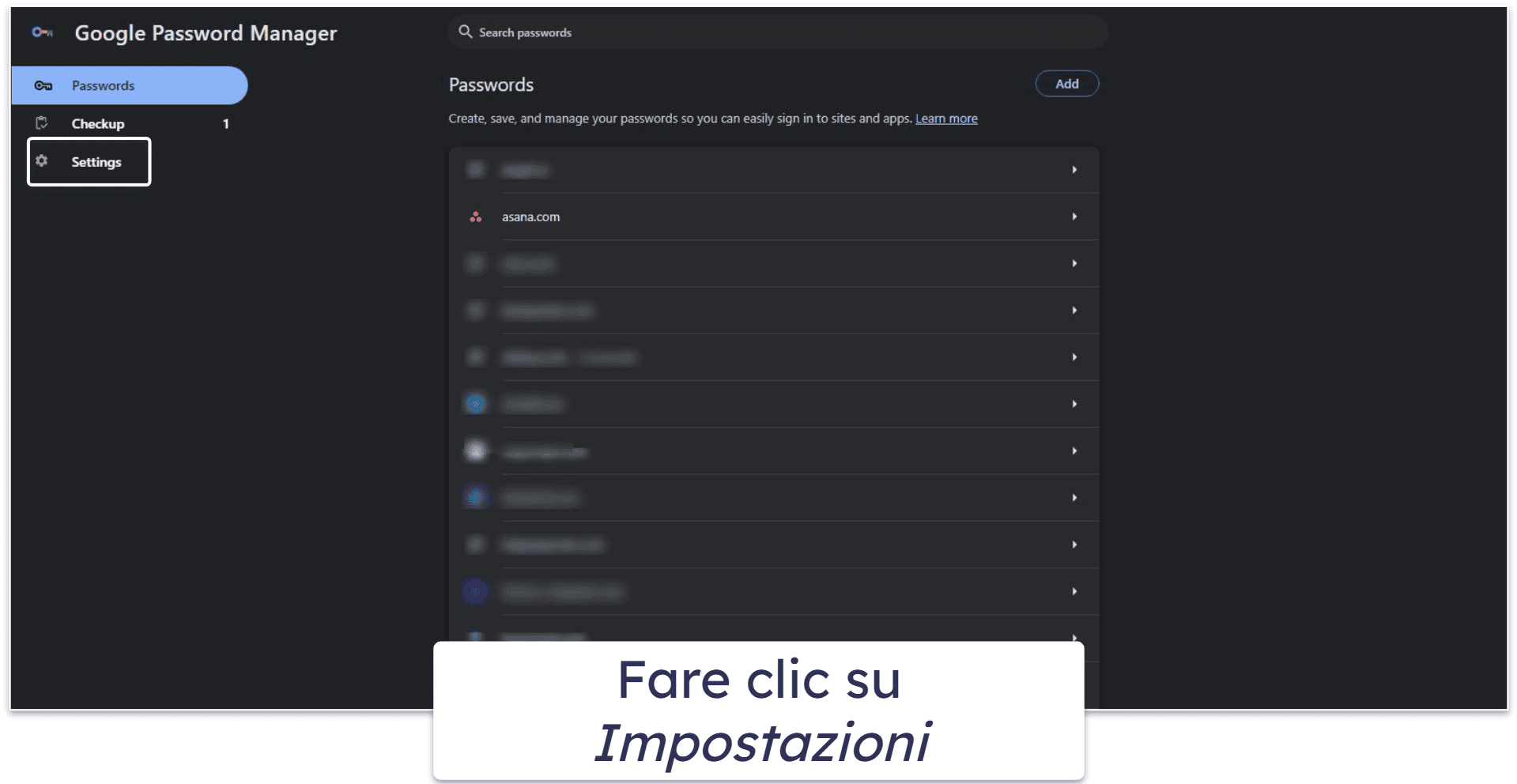
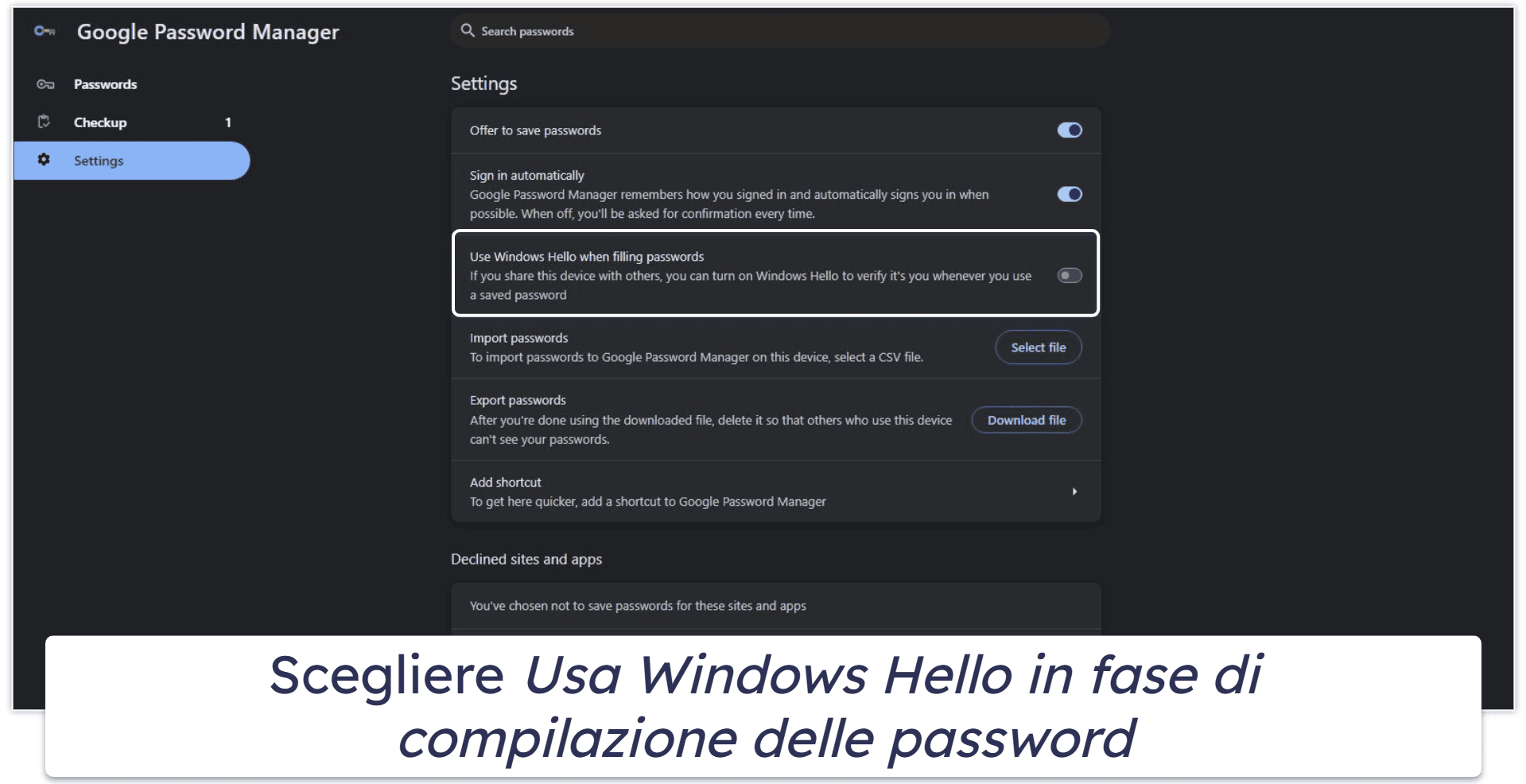
- Cercare Usa Windows Hello per la compilazione delle password su Windows o Usa TouchID per la compilazione delle password su Mac in modo da attivare l’autenticazione biometrica.
Controllare le password salvate per verificare eventuali intrusioni nei dati
- Aprire Chrome e fare clic sui 3 punti verticali nella parte superiore destra.
- Passare il mouse su Password e compilazione automatica, quindi fare clic su Google Password Manager.
- Fare clic su Checkup nella finestra del Google Password Manager.
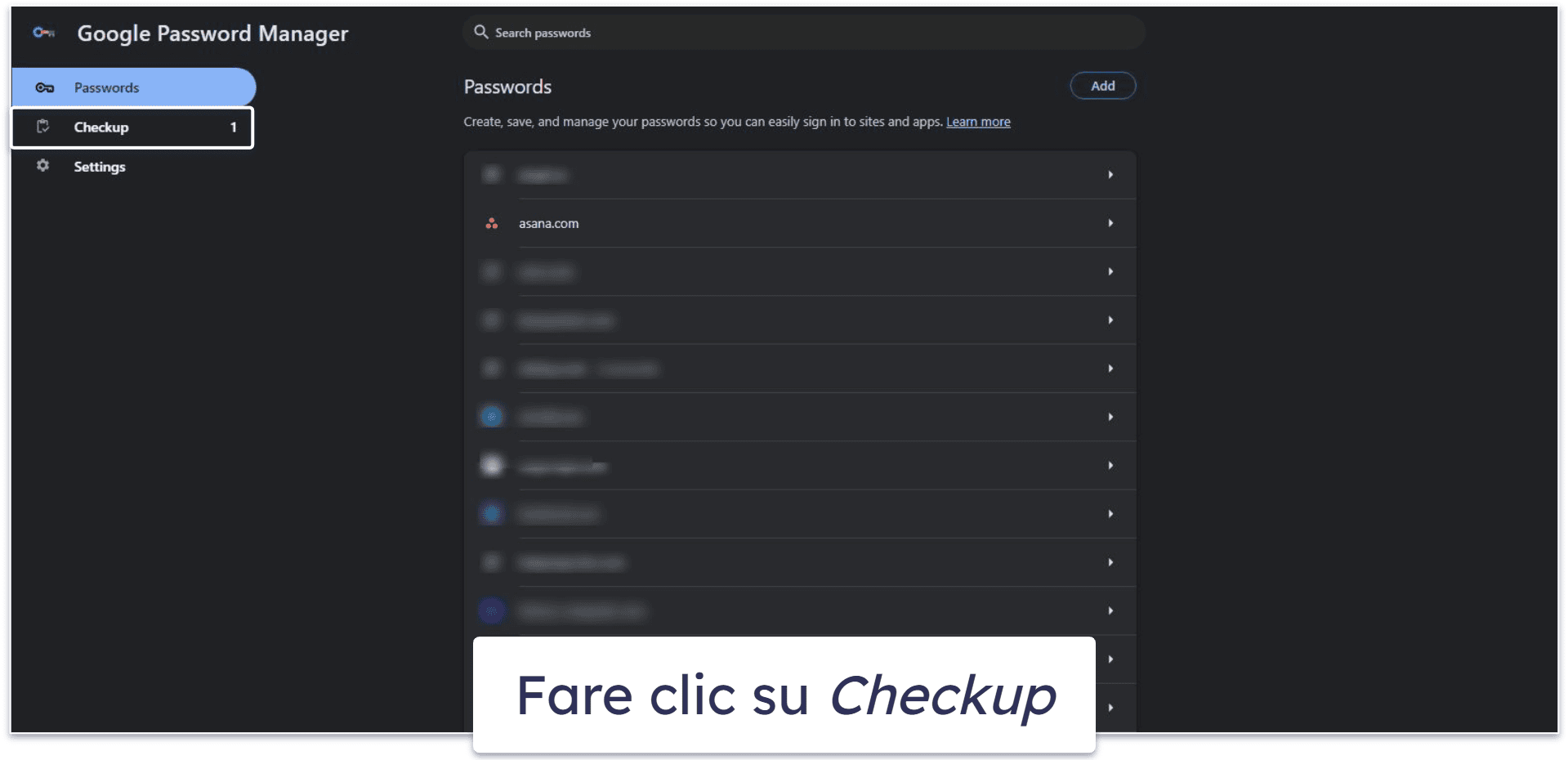
4. Infine, selezionare la freccia alla destra di Password compromesse.
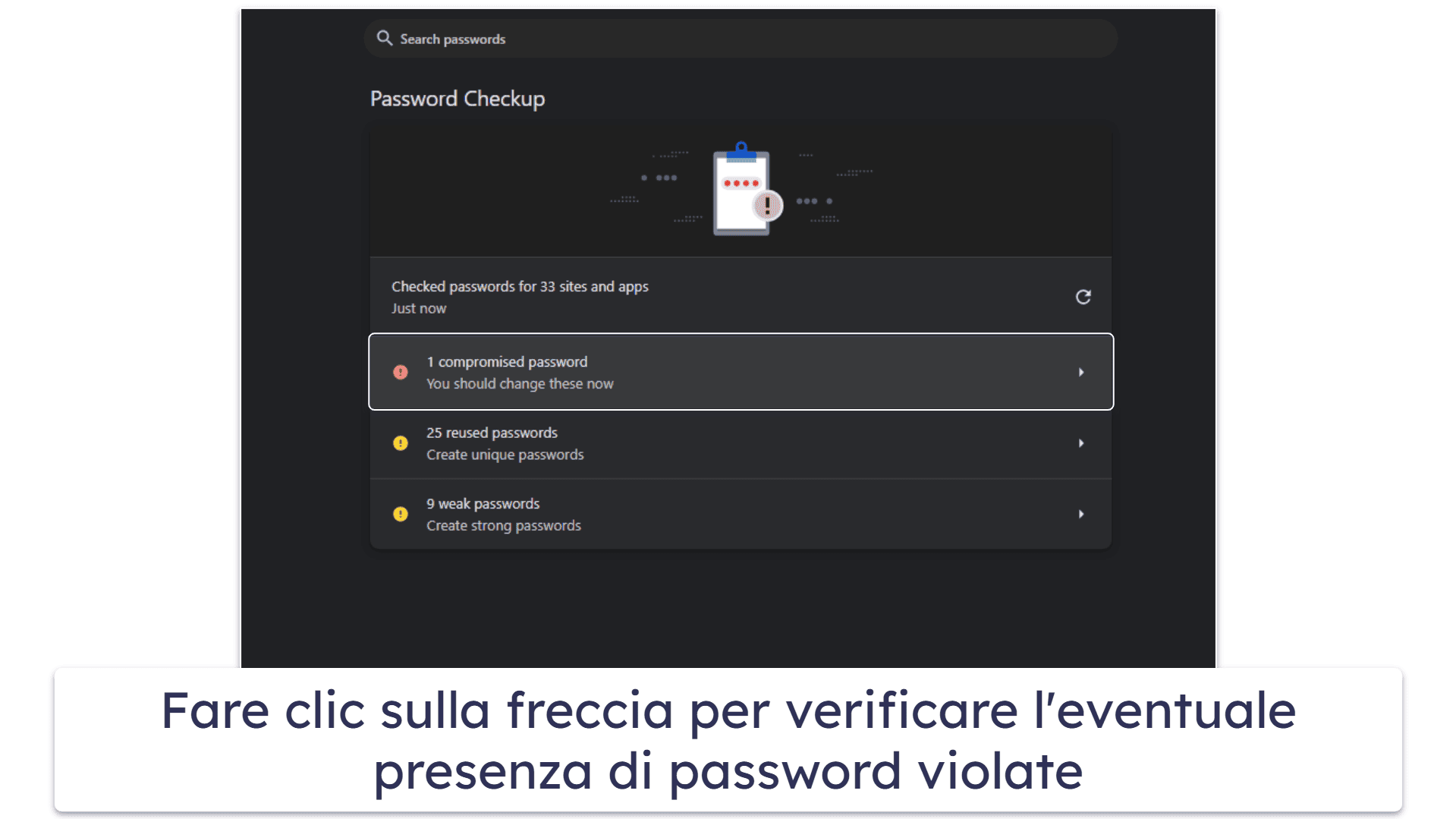
5. Comparirà l’elenco di tutte le password associate ai tuoi account che sono state violate. Ogni elemento riporta i dettagli della violazione e varie azioni che si possono intraprendere, la più frequente delle quali è quella di cambiare quanto prima la password dell’account in questione.
Google Password Manager è sicuro?
Google Password Manager è un gestore di password gratuito e facile da usare, presente di default nei Chromebook e nei dispositivi Android ma disponibile anche per Windows, iOS, Mac e Linux utilizzando il browser Chrome. Ha alcuni pregi, tra cui:
- Facilità d’uso: Google Password Manager è facile da usare e rappresenta una buona scelta per gli utenti alle prime armi.
- Sincronizzazione tra dispositivi: sincronizza le password su tutti i dispositivi collegati all’account Google in uso.
- Generatore di password: consente di generare e memorizzare facilmente le password.
- Compilazione dei moduli: semplifica il processo di compilazione dei moduli online, consentendo di risparmiare tempo ed energie.
Tuttavia, non è affatto la scelta migliore. Tra i vari aspetti negativi del Google Password Manager figurano:
- Funzionalità semplici: dispone solo delle funzionalità più elementari per la gestione delle password ed è privo delle funzionalità avanzate che si trovano nei migliori gestori di password di terze parti.
- Condivisione delle password assente: non è prevista la possibilità di condividere le password, un aspetto penalizzante per quegli utenti che hanno bisogno di condividere l’accesso con i familiari o con i membri di un team.
- Poche risorse di assistenza al cliente: si tratta principalmente di strumenti di auto-aiuto e di forum della community, ma non c’è un servizio d”assistenza specifico per il gestore di password.
- Paralisi a catena del sistema: in caso di violazione dell’account Google, gli aggressori potrebbero riuscire ad accedere a tutte le password memorizzate, aggravando il rischio di violazione totale dei dati e complicando le operazioni di recupero.
- Non ha l’architettura a conoscenza zero: Google Password Manager non impiega l’architettura a conoscenza zero, quindi Google può teoricamente conoscere i dati delle password. Si tratta di un problema rilevante per la privacy di quegli utenti che desiderano avere il massimo della sicurezza e della riservatezza.
- Metodi di crittografia poco chiari: non vi è stata trasparenza nella comunicazione dei metodi di crittografia impiegati da Google Password Manager, per cui gli utenti che danno la priorità alle misure di sicurezza verificabili per la protezione dei propri dati potrebbero avere dei problemi a riguardo. Detto ciò, dovrebbe trattarsi della crittografia AES a 256 bit (che è quella indicata per l’hosting cloud di Google).
Nel complesso, quindi, Google Password Manager è una buona soluzione per chi usa Chrome e vuole un sistema semplice per gestire le password. Tuttavia, per coloro i quali preferiscono le funzioni di sicurezza più avanzate, la scelta migliore è un gestore di password a pagamento.
Perché utilizzare un gestore di password di terze parti per Chrome?
Google Password Manager è un gestore di password gratuito ed essenziale, integrato nel browser web Chrome, che consente di memorizzare una quantità illimitata di password e di sincronizzarle su più dispositivi. Ad ogni modo, dispone di funzioni piuttosto scarne e lascia qualche perplessità anche la mancanza di trasparenza di Google sui metodi di crittografia impiegati per la memorizzazione delle password e l’assenza di un’architettura a conoscenza zero.
Google Password Manager presenta anche altri problemi, tra cui la mancanza di funzionalità per condividere le password e l’incompatibilità con le chiavi di sicurezza fisiche come Yubikey. Inoltre, gli strumenti per generare e verificare le password sono piuttosto elementari e non sono presenti le funzioni di monitoraggio completo del dark web e di archiviazione crittografata dei file.
I migliori gestori di password di terze parti, invece, sono decisamente più ricchi di funzioni, sono molto semplici da usare e totalmente compatibili con Chrome. I migliori gestori di password come 1Password,
Tutti i migliori gestori di password di terze parti hanno anche estensioni per browser intuitive e ottimizzate per Chrome, che si sincronizzano alla perfezione con Google Chrome e funzionano in modo intuitivo, consentendo di salvare e di auto-compilare con facilità le password e i dati di pagamento ogni qualvolta compare un campo di accesso o di pagamento.
Il gestore di password di Google può essere sufficiente per gli utenti più sporadici che privilegiano la praticità piuttosto che il massimo della sicurezza, ma chi è alla ricerca delle tecnologie più avanzate di crittografia, della condivisione sicura e di una gestione avanzata delle password, dovrebbe valutare seriamente un gestore di password di terze parti di qualità superiore.

Come esportare le password di Chrome verso un gestore di password di terze parti
Per esportare le password salvate da Google Password Manager ad altri gestori di password, è necessario seguire questi passaggi. Per l’esempio che segue ho usato 1Password:
- Aprire Chrome e cliccare sui 3 puntini verticali nella parte superiore destra.
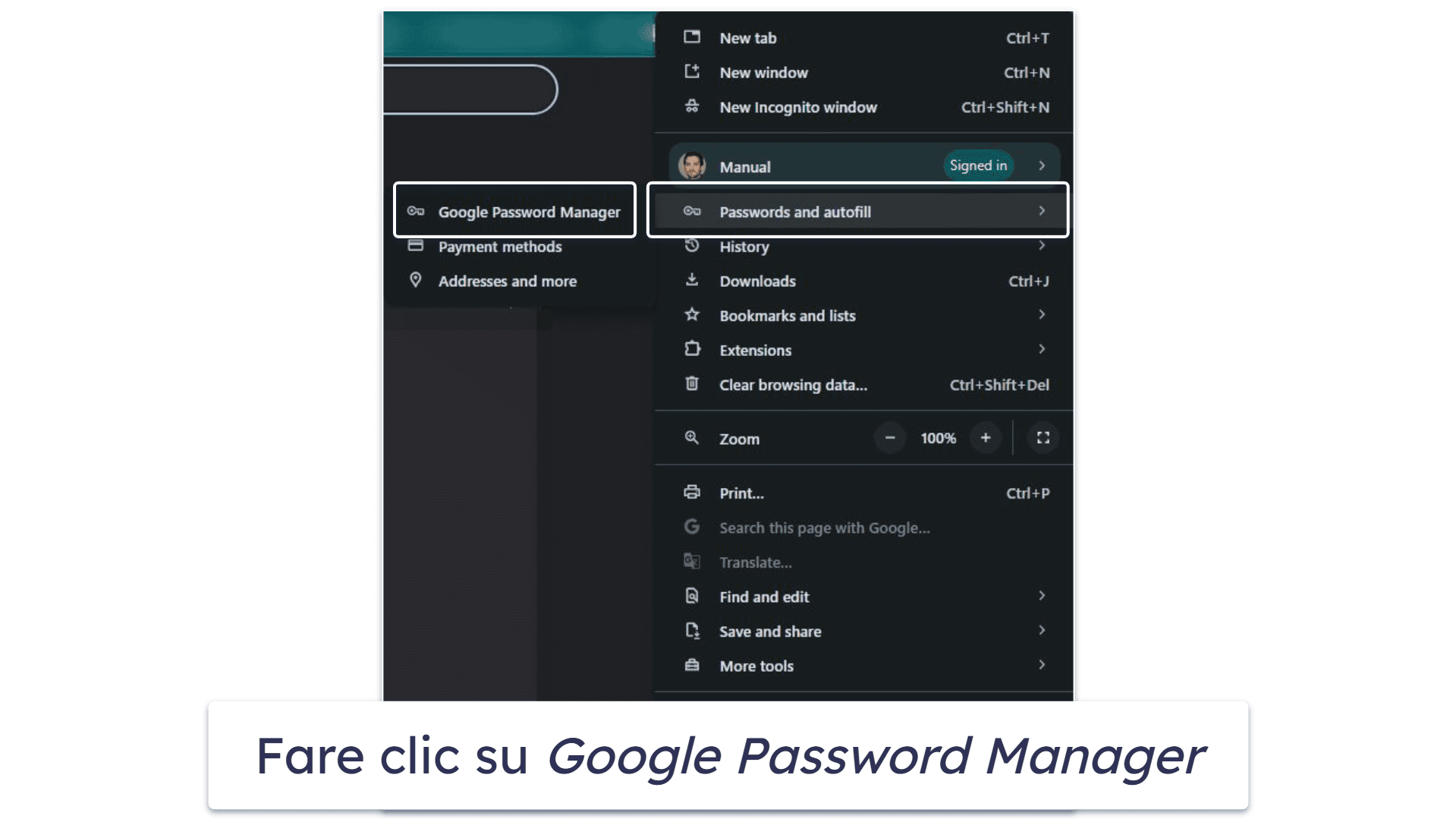
- Passare il mouse su Password e compilazione automatica, quindi fare clic su Google Password Manager.
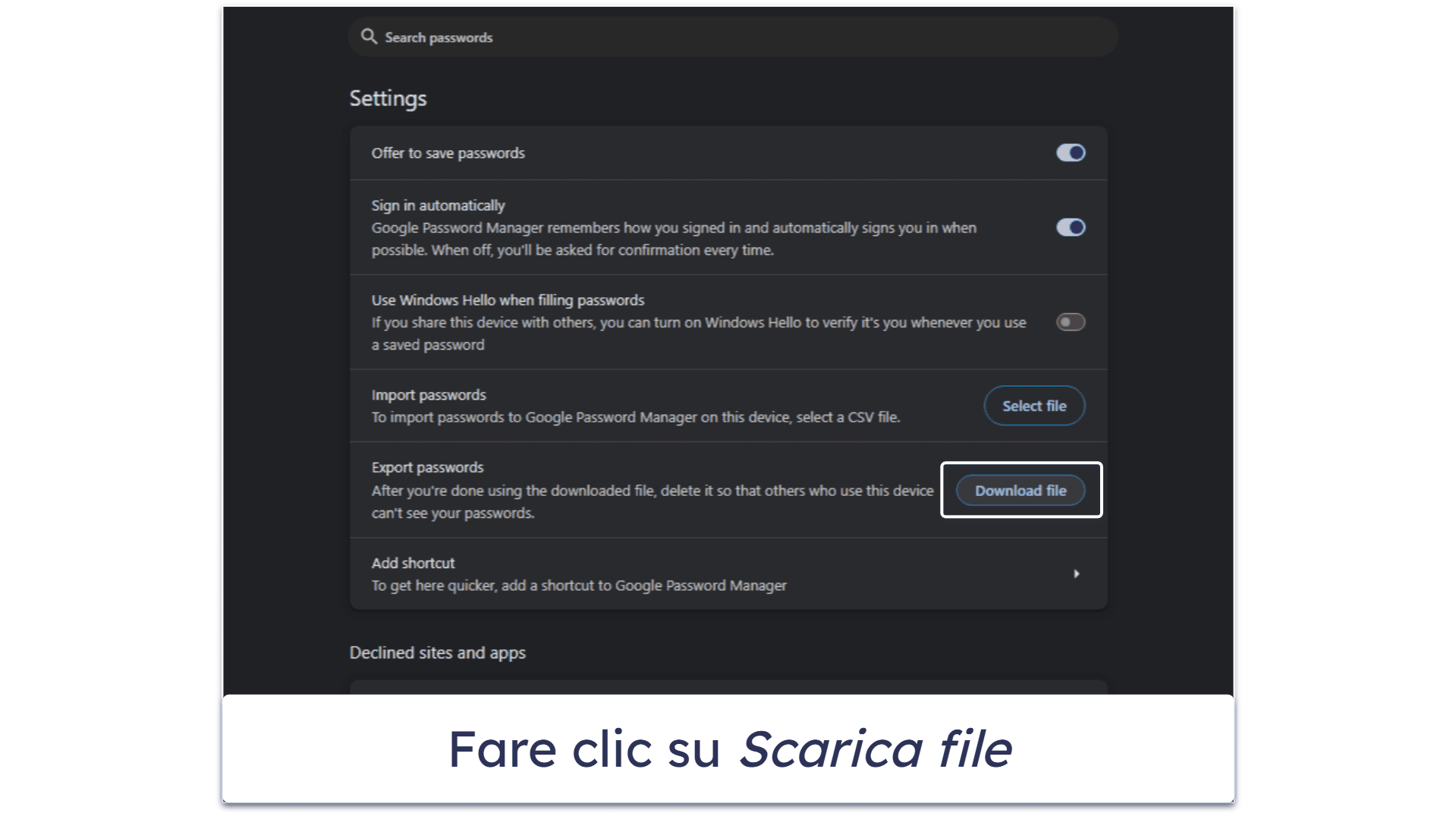
- Aprire le Impostazioni e selezionare Scarica file nella sezione Esporta password.
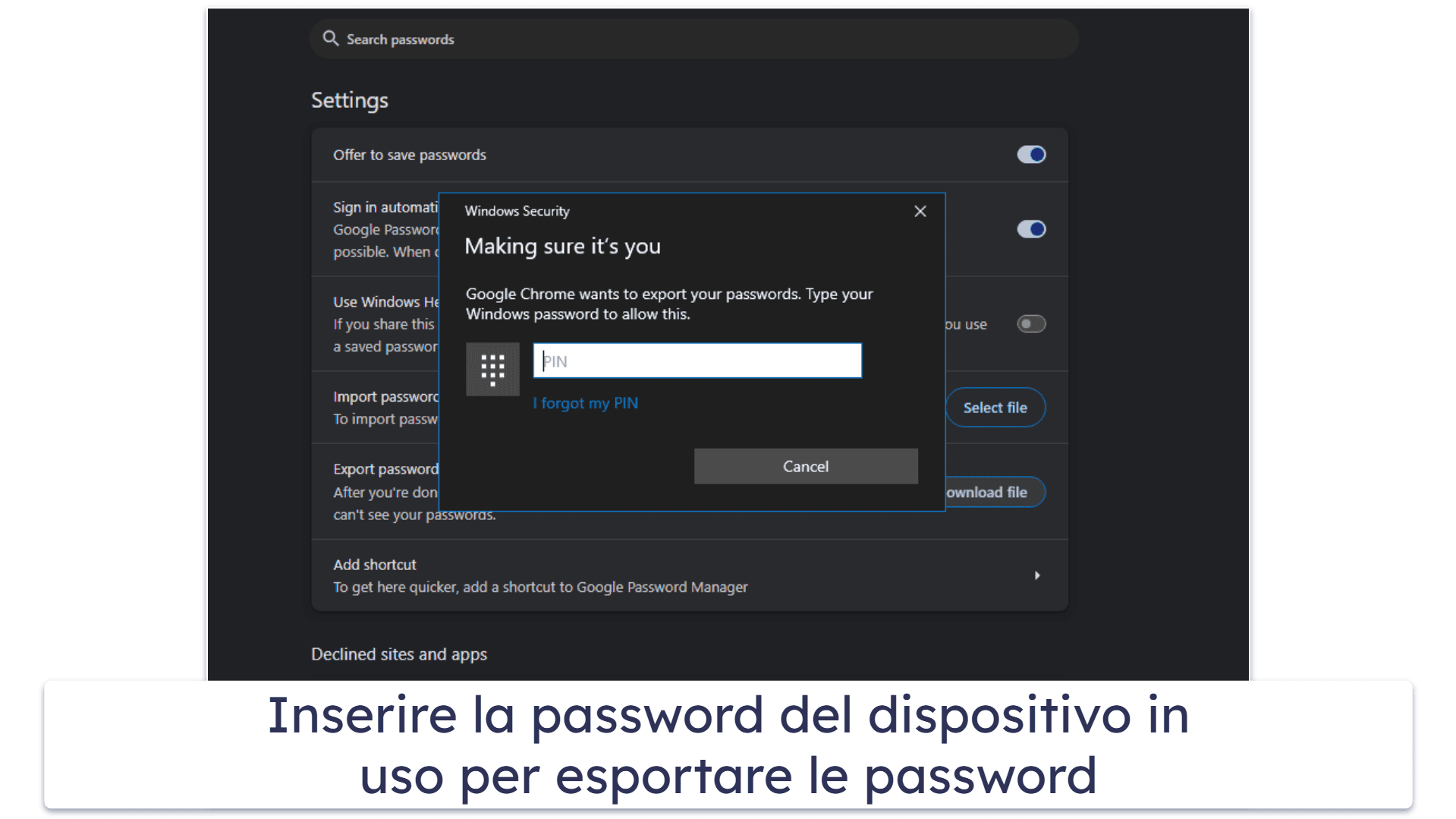
- Immettere il PIN o la password del dispositivo in questione per esportare le password.
- Salvare il file .CSV sul dispositivo.
- Accedere all’account 1Password, fare clic sul menu a tendina associato al nome utente (in alto), quindi fare clic su Importa.
- Nella finestra che si aprirà, fare clic su Chrome, quindi trascinare il file .CSV dal gestore di file sul desktop sul rettangolo blu.
I migliori gestori di password per Chrome del 2026
Breve riepilogo sui migliori gestori di password per Chrome:
- 🥇 1. 1Password: il miglior gestore di password per Chrome con livelli di sicurezza e funzionalità aggiuntive eccellenti.
- 🥈 2. Dashlane: gestore di password estremamente sicuro con una buona VPN e il monitoraggio del dark web.
- 🥉 3. RoboForm: gestore di password economico con funzionalità per la compilazione di moduli.
Domande frequenti
Usare un gestore di password è sicuro?
Sì, se se ne sceglie uno affidabile, un gestore di password è molto sicuro. I migliori gestori di password utilizzano una crittografia end-to-end AES a 256 bit o simile per proteggere le password: si tratta di un livello di crittografia estremamente sicuro, utilizzato anche da governi e banche. Inoltre, hanno politiche a conoscenza zero, per cui nemmeno la società che gestisce il servizio può accedere ai dati degli utenti.
Molti dei migliori gestori di password sono dotati di alcune funzioni di sicurezza aggiuntive, come la 2FA, la verifica dell’archivio delle password, la condivisione sicura delle password, l’archiviazione sicura delle note, l’accesso di emergenza e il monitoraggio completo del dark web.
Purtroppo, Google Password Manager non è né fornito né sicuro quanto i migliori gestori di password, quindi il mio consiglio è quello di valutare i nostri migliori gestori di password per Chrome e scegliere quello più adatto, a seconda delle esigenze.
È opportuno lasciare a Google la gestione delle mie password?
Il gestore di password integrato di Google dispone di funzionalità di base come l’archiviazione e l’auto-compilazione delle password, ma ci sono sicuramente delle alternative migliori.
Molte delle funzioni avanzate presenti nei gestori di password specializzati, tra cui la compilazione di moduli complessi, l’accesso di emergenza e la condivisione delle password, non sono presenti. Inoltre, l’architettura non è a conoscenza zero e i metodi di crittografia impiegati non sono noti, per cui è teoricamente un servizio meno sicuro rispetto a quelli di altri gestori.
Per gli utenti più occasionali che usano perlopiù i servizi di Google, potrebbe bastare il gestore integrato, ma a chi tiene maggiormente alla sicurezza e ha necessità di una gestione più completa delle password consiglio vivamente un gestore di password di terze parti come 1Password.
Che fare se qualcun altro ha accesso al mio browser Chrome e alle password salvate?
Se qualcun altro avesse accesso al tuo browser Chrome e alle password salvate, dovresti prendere rapidamente delle contromisure. Innanzitutto, è necessario disconnettersi da tutti i dispositivi nelle impostazioni dell’account, tagliando fuori chiunque sia in possesso delle tue credenziali. Con questi accorgimenti, potrai proteggere i tuoi dati personali e riprendere il controllo dei tuoi account.
A questo punto, è bene cambiare le password degli account più importanti, come la posta elettronica, il conto corrente e i social media. Fai sempre in modo di utilizzare password forti e uniche per ogni account.
È inoltre opportuno attivare l’autenticazione a due fattori (2FA) su tutti gli account per cui è disponibile. Così facendo, il livello di sicurezza aumenterà e sarà più difficile per i malintenzionati accedere ai tuoi account, anche se sono in possesso delle vostre password. Tutti i migliori gestori di password sono compatibili con vari metodi di autenticazione a due fattori.