
Pubblicato il: 04 marzo 2025 Aggiornato 2 volte dalla data di pubblicazione
Hai poco tempo a disposizione? Ecco come rimuovere le notifiche di virus da Google Chrome:
- Fase preliminare. Blocca eventuali notifiche indesiderate, quindi rimuovi eventuali estensioni sospette del browser, verificando e disinstallando le estensioni che non riconosci.
- Esegui una scansione antivirus: utilizza un valido antivirus ed effettua una scansione completa del sistema. Per far ciò, io consiglio caldamente Norton.
- Elimina tutti i malware: dopo la scansione, segui le istruzioni dell’antivirus per rimuovere tutti i malware rilevati. Assicurati che il software sia stato aggiornato per affrontare i pericoli più recenti.
- Mantieni la sicurezza: tieni attivo il software antivirus in uso e la sua funzione di protezione in tempo reale. Aggiornamenti e scansioni regolari sono altrettanto fondamentali per difendersi da nuovi pericoli della rete.
Non tutte le notifiche di Google Chrome sono pericolose, ma molte di esse sicuramente lo sono. Queste notifiche si presentano spesso sotto forma di pop-up di notifiche virus da parte di aziende famose, ma in realtà sono false.
Fortunatamente, liberarsi di queste notifiche è relativamente facile se si usa un valido software antivirus. Ricorda, però, che non tutti gli antivirus dispongono di funzionalità in grado di proteggerti dalle false notifiche di virus: infatti, molti programmi gratuiti (e a pagamento) non dispongono di una protezione in tempo reale, della protezione web, di un firewall, di un ad blocker e di molte altre funzioni.
Ed ecco perché ho testato decine di app antivirus per trovare le soluzioni migliori. Nel complesso, Norton è la mia prima scelta per via del suo tasso massimo di rilevamento di malware, della buona protezione in tempo reale, dello Smart Firewall e di molte altre funzionalità per la sicurezza in Internet, grazie a cui potrai stare al sicuro. Ma Norton non è l’unica scelta valida: continua a leggere per saperne di più.
Fase preliminare 1. Bloccare ulteriori notifiche
Il primo passo è tentare di evitare di ricevere altre notifiche indesiderate.
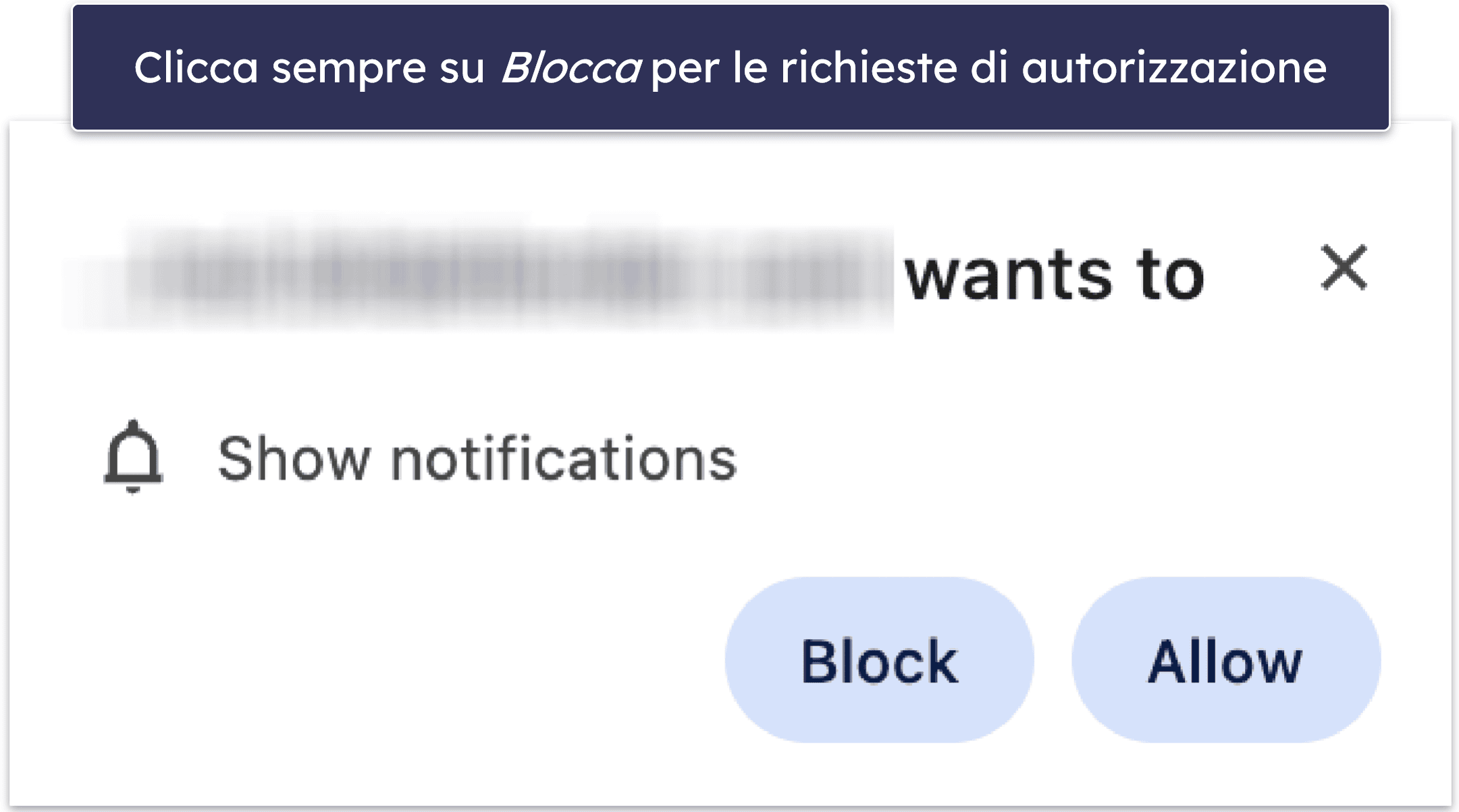
Alcuni siti, specialmente quelli di notizie e i social media, possono inviarti la richiesta di attivazione delle notifiche. Io consiglio vivamente di bloccare qualsiasi richiesta di autorizzazione in ogni caso, a meno che tu non abbia piena fiducia nel sito in questione e desideri ricevere notifiche da esso.
Per fermare le notifiche, clicca semplicemente su Blocca quando appare il pop-up, quindi dai un’occhiata alla mia guida completa su come bloccare definitivamente tutte le notifiche su Google Chrome.
Fase preliminare 2. Revoca le autorizzazioni alle notifiche già concesse
- Il primo step è identificare l’URL della notifica non richiesta. Lo vedrai ogni volta che appare la notifica, quindi prendine nota.
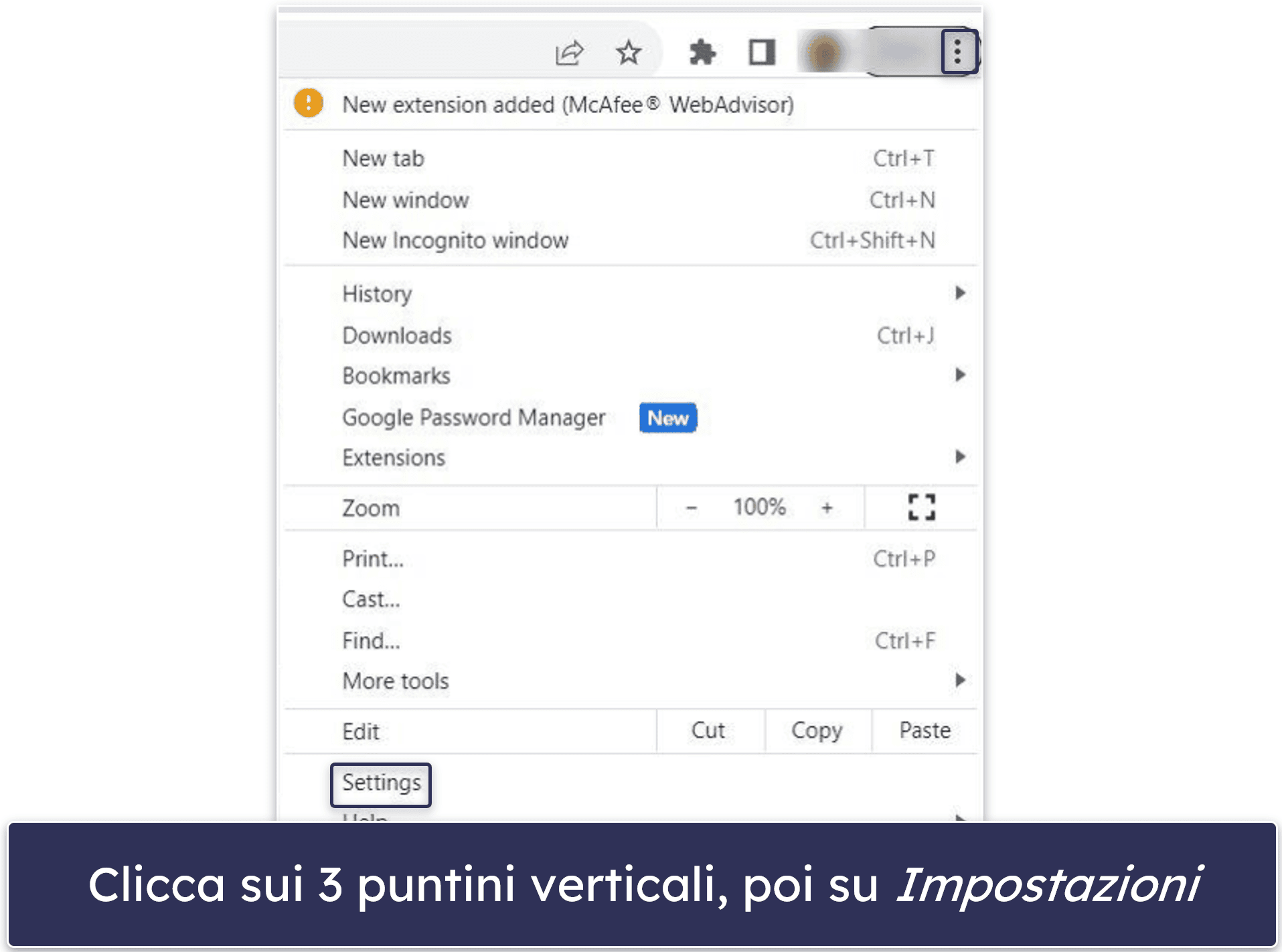
- In seguito, clicca sui 3 puntini in alto a destra nel browser Google Chrome, accanto alla tua icona utente, quindi clicca su Impostazioni.
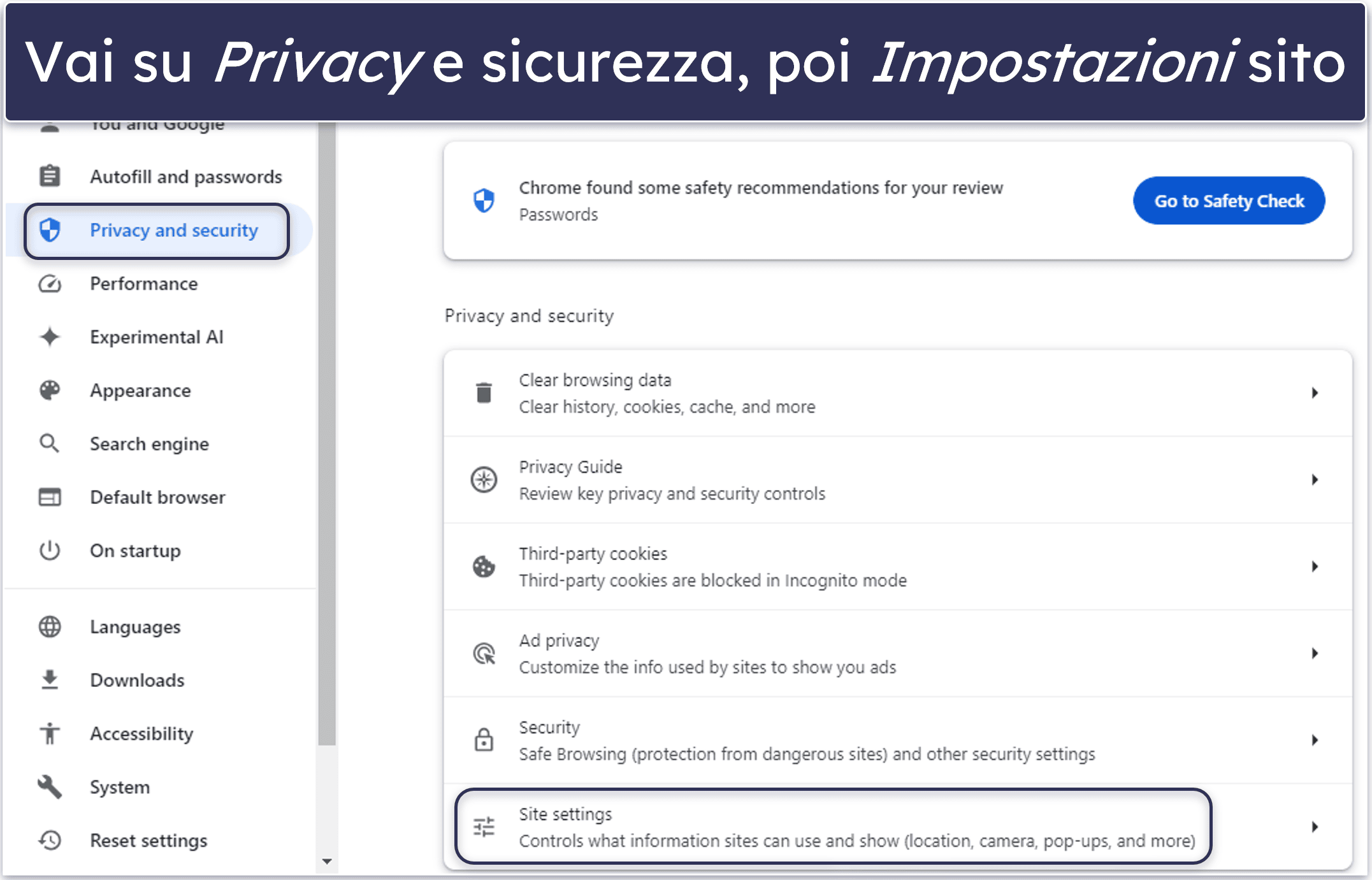
- Vai su Privacy e sicurezza (sulla sinistra) e seleziona Impostazioni sito.
- Alla voce Permessi, clicca su Notifiche e cerca l’URL che hai annotato su Autorizzati a inviare notifiche. Una volta trovato, clicca sui 3 puntini verticali accanto ad esso e seleziona Blocca.
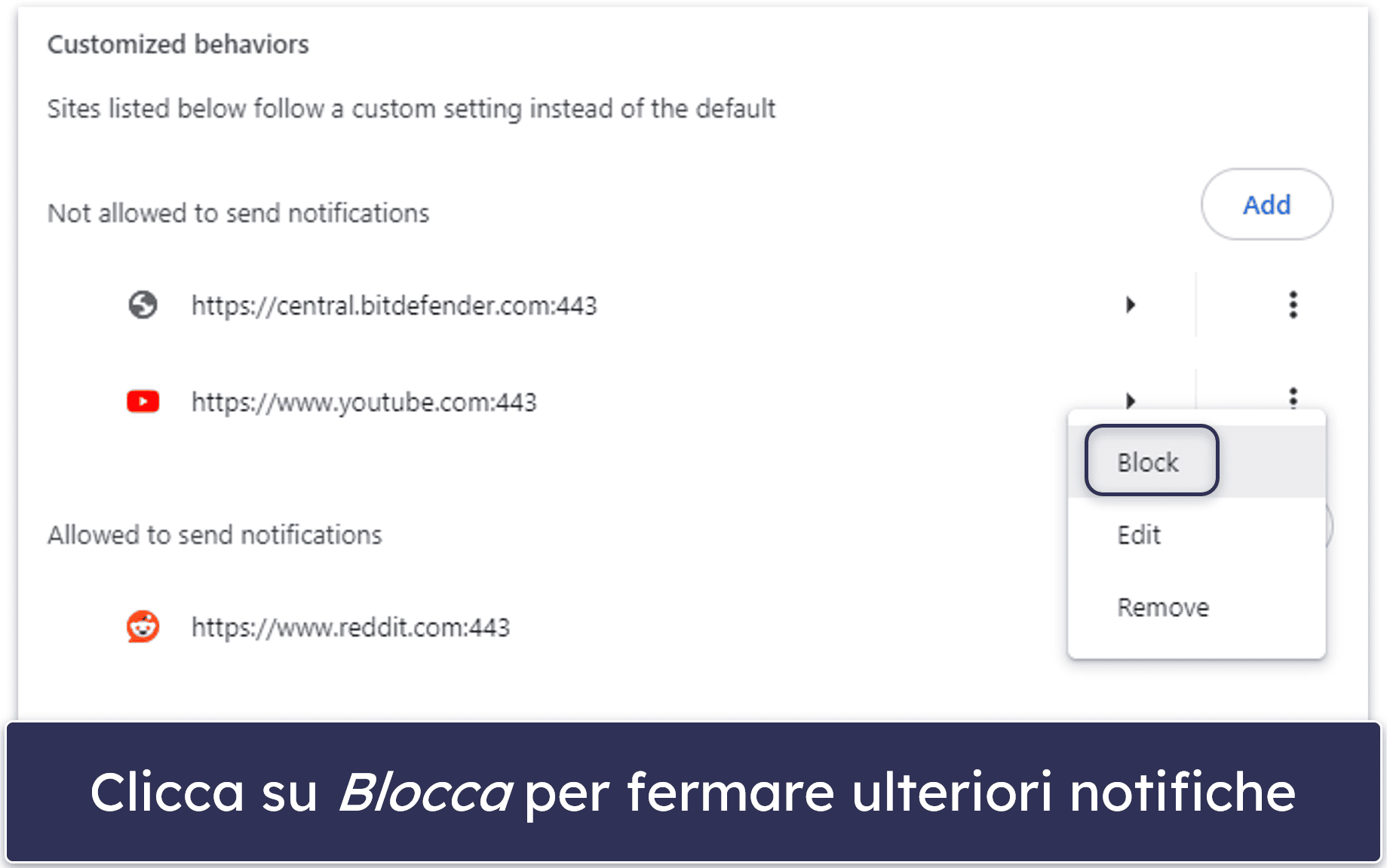
Questo passaggio vale solo per gli URL che inviano notifiche. Dai un’occhiata alla mia guida qui sotto su come disabilitare in modo permanente tutte le notifiche dai siti (è ciò che consiglio vivamente di fare!).
Fase preliminare 3. Controllare (e rimuovere) le estensioni sospette di Chrome
A volte, le estensioni possono essere installate per sbaglio o senza che tu ne accorga, e causare notifiche indesiderate o pop-up. Ecco come rimuovere le estensioni dannose di Google Chrome:
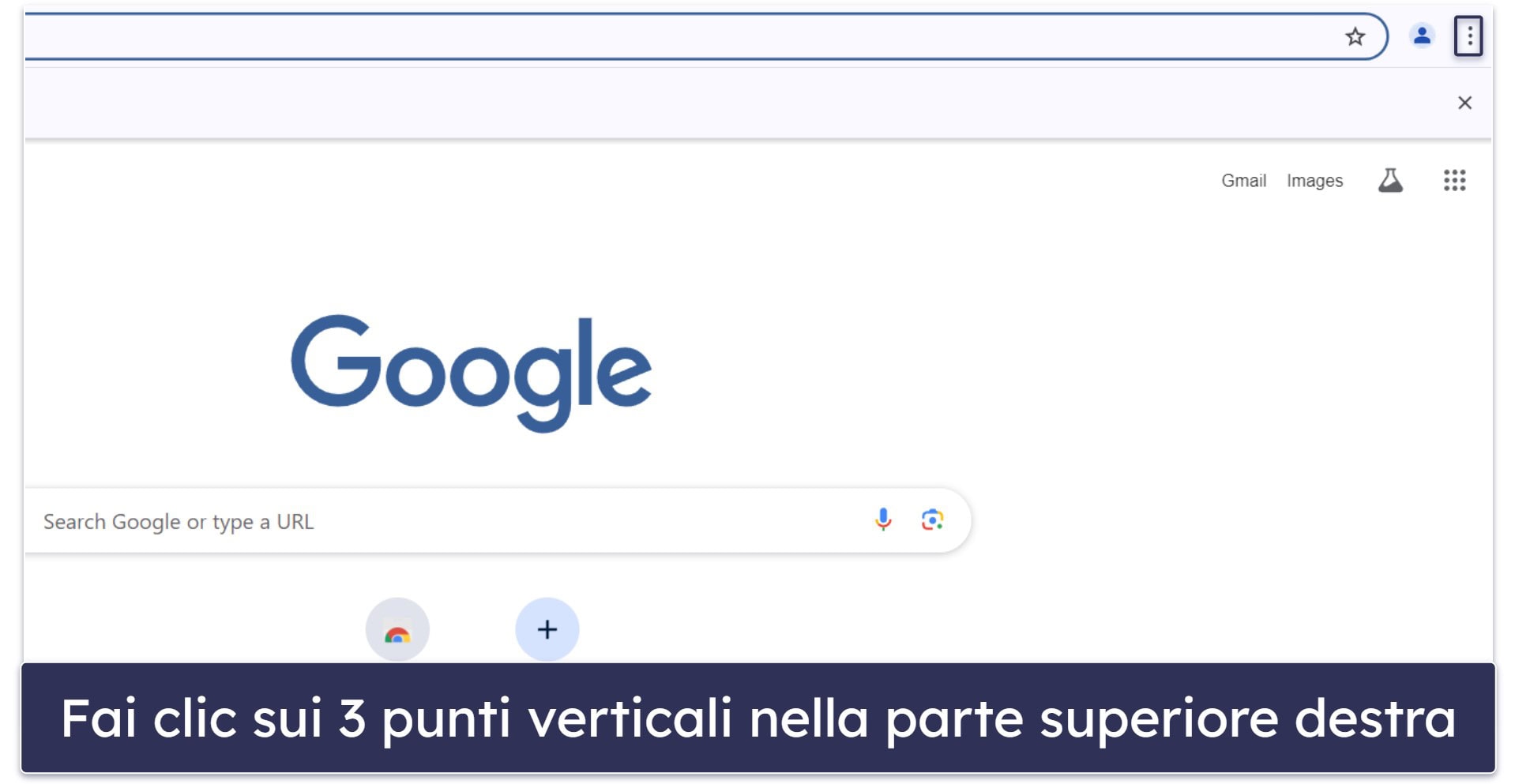
- Clicca sui 3 puntini verticali nell’angolo in alto a destra di Chrome:
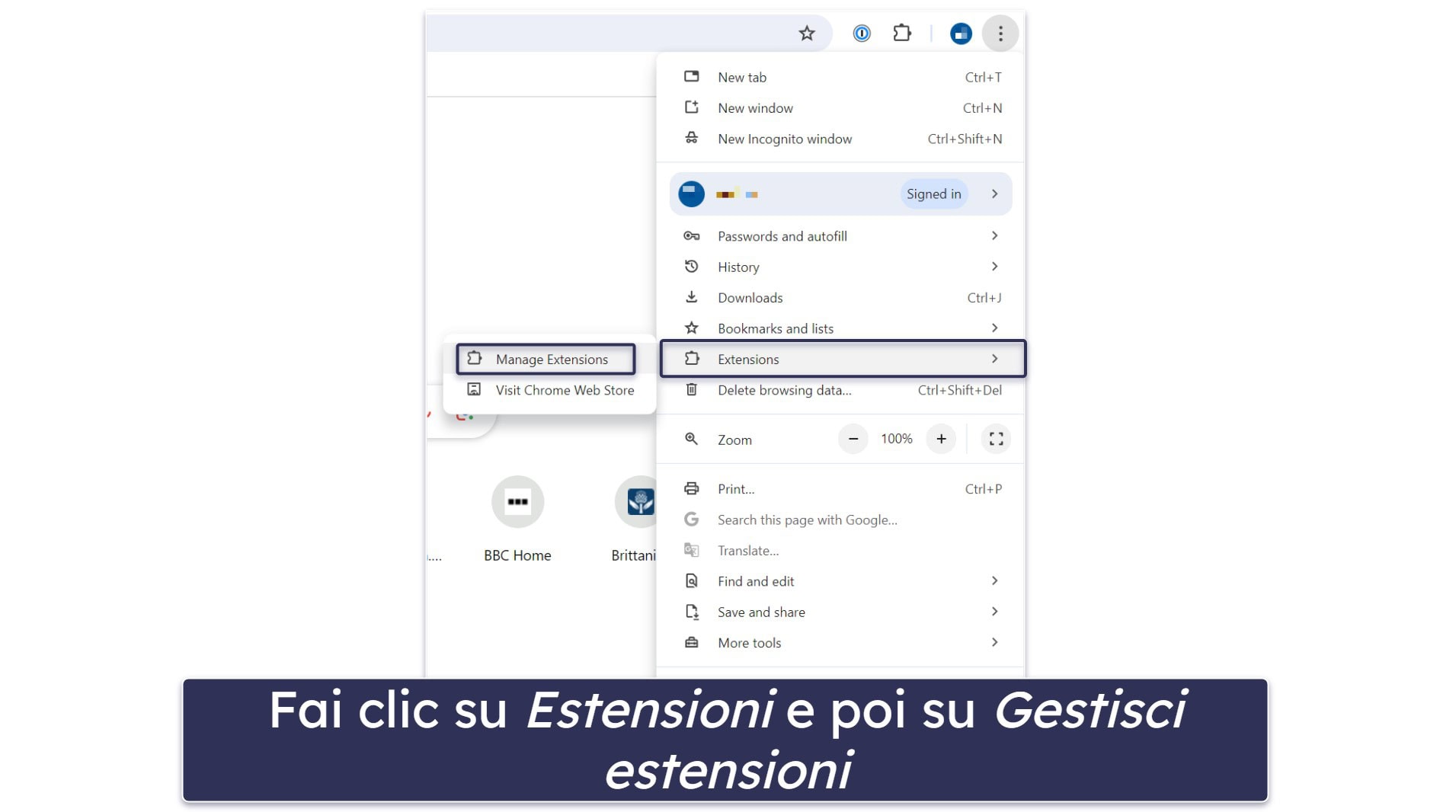
- Trova Estensioni, poi Gestisci estensioni.
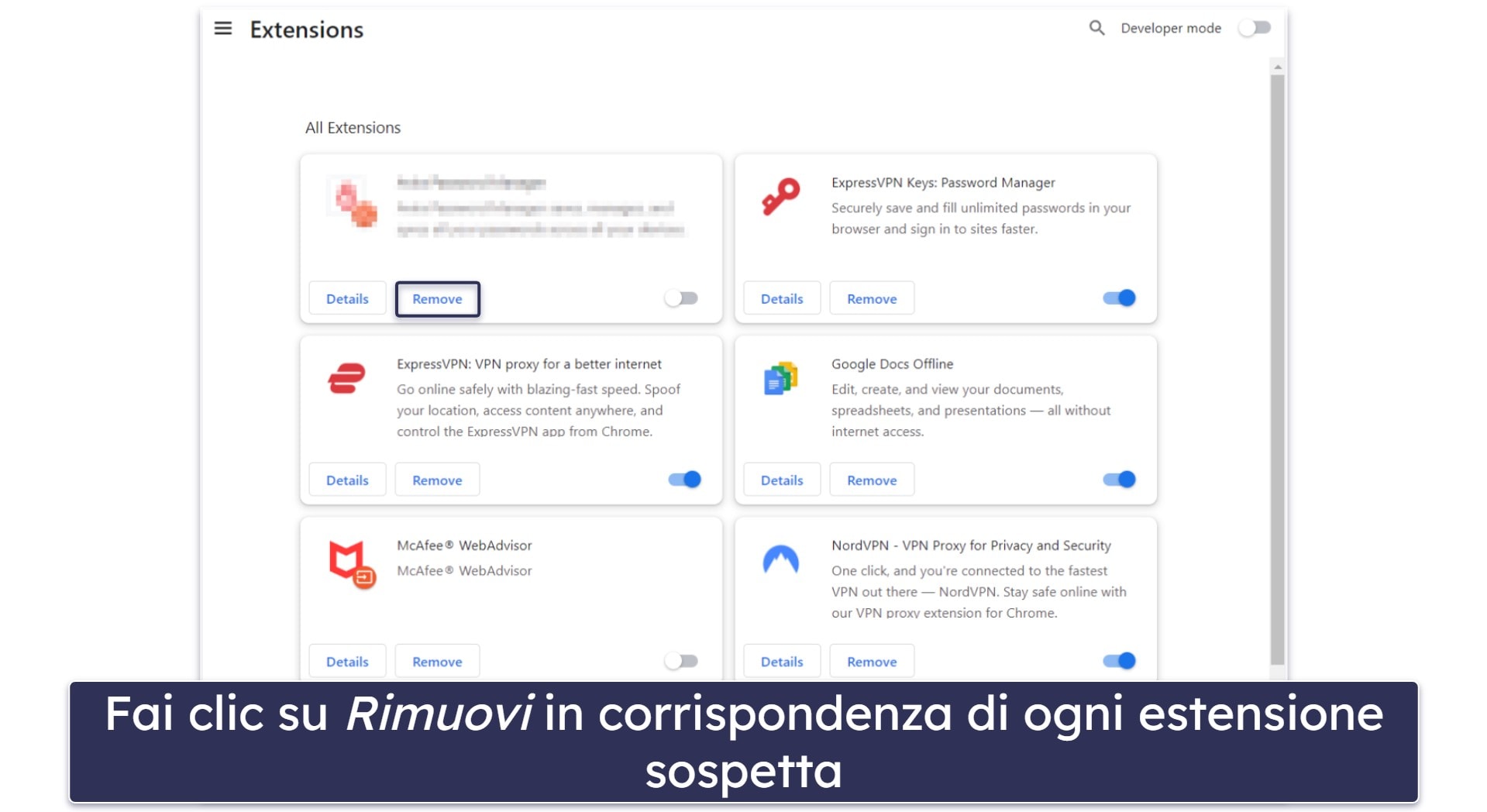
- Clicca su Rimuovi su tutte le estensioni dall’aspetto sospetto e che non ricordi.
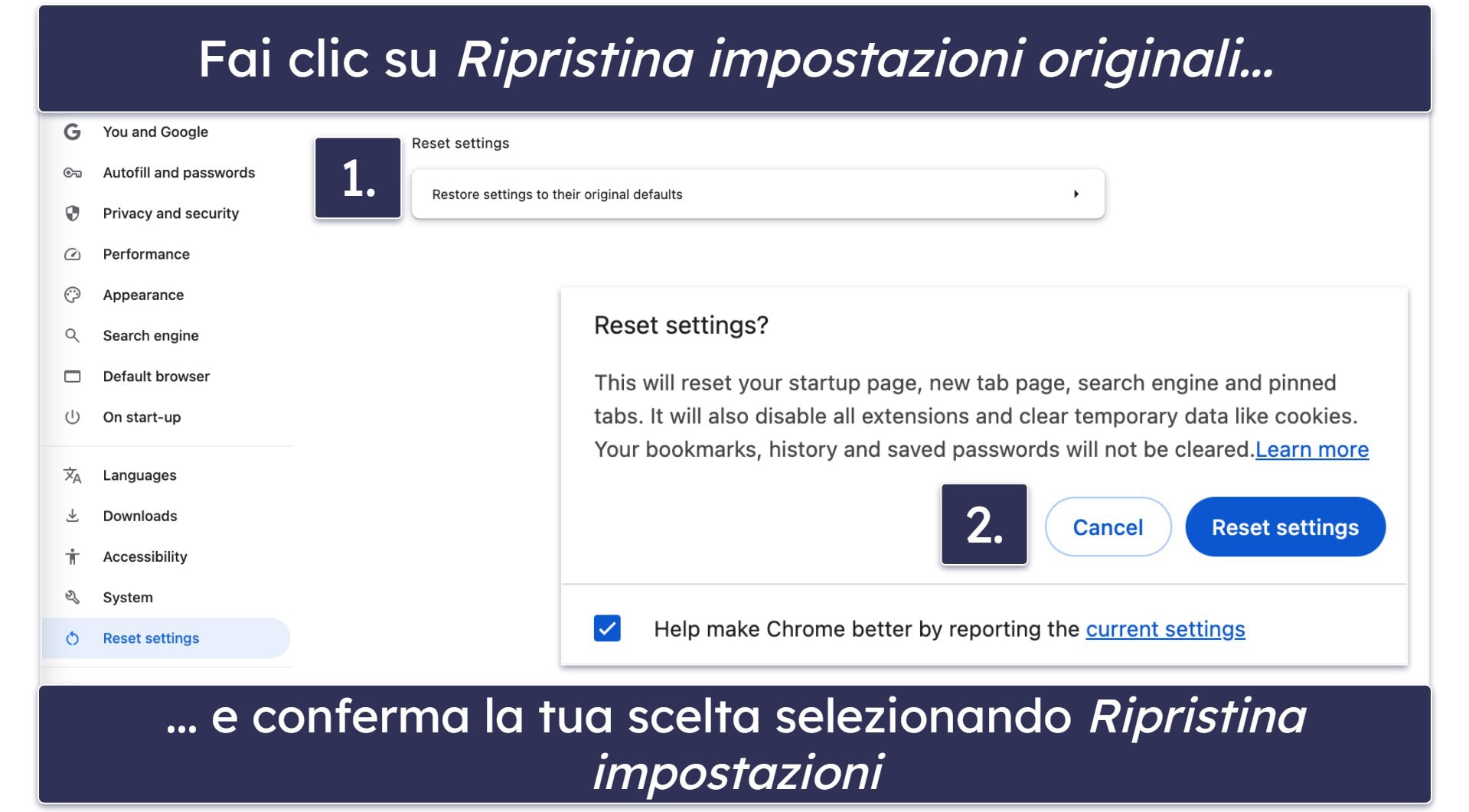
Una volta completati questi primi passaggi, se le notifiche persistono, potrebbe essere necessario reimpostare il browser Chrome alle configurazioni iniziali. Questa azione eliminerà tutti i permessi, rimuoverà i cookie, e riporterà tutte le impostazioni al loro stato predefinito. Ecco una guida rapida su come procedere:
- Clicca sui soliti 3 puntini verticali e poi su Impostazioni. Nelle Impostazioni, clicca su Resetta le impostazioni.
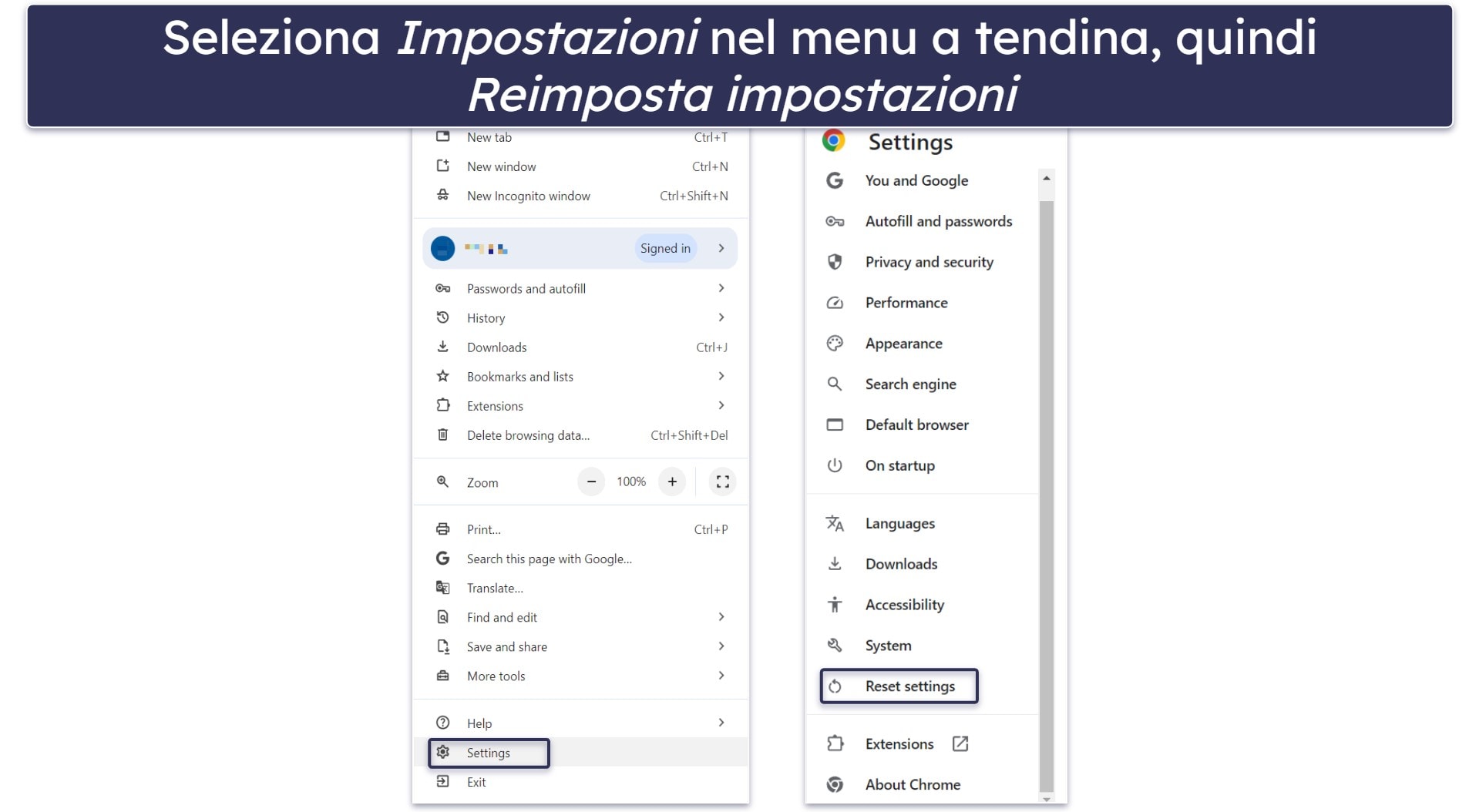
- Cerca Ripristina le impostazioni ai loro valori predefiniti originali e clicca sull’opzione quando appare. Conferma cliccando su Resetta le impostazioni.
Dopodiché, procedi con il Passaggio 1 della procedura di rimozione degli adware.
Passaggio 1. Identifica le false notifiche di virus con un antivirus (e non peggiorare la situazione!)
IMPORTANTE: Non collegare alcun dispositivo mobile, chiavette USB o altri dischi esterni a un computer che potrebbe essere infetto. Connettere questi dispositivi a un sistema infetto potrebbe causare la diffusione del malware anche su di essi.
Consiglio vivamente di scaricare e installare un software antivirus di fiducia. Io uso Norton, perché ha ottenuto risultati perfetti nella rilevazione di malware nel corso dei miei test.
Una scansione completa è fondamentale per rilevare ed eliminare tutti i malware, inclusi quelli che causano false notifiche di virus in Chrome. La scansione aiuta anche a identificare altre minacce nascoste, come spyware, rootkit e worm.
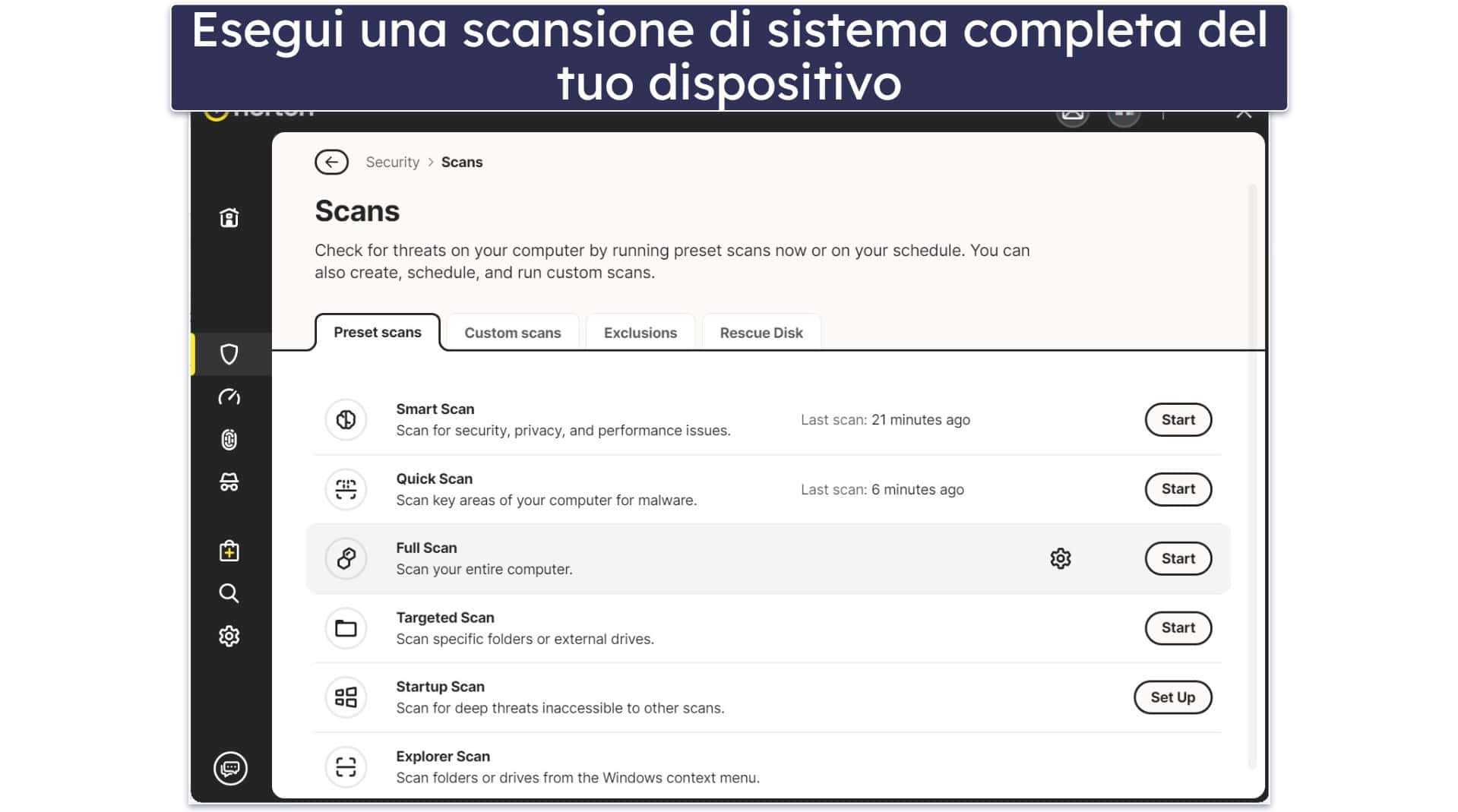
Ricorda solo di lasciare che l’antivirus completi la scansione completa. Interrompere la scansione prematuramente potrebbe non consentire di rilevare ulteriori minacce nascoste.
La durata della scansione può variare, spesso impiegando da pochi minuti a oltre un’ora, a seconda del tuo dispositivo. La pazienza è cruciale durante questo processo per assicurare che ogni file e processo venga controllato accuratamente.
Una volta completata, l’antivirus dovrebbe aver identificato e isolato tutti i malware, proteggendo il tuo sistema da minacce come le notifiche ingannevoli di virus.
Ora puoi procedere al Passaggio 2.

Passaggio 2. Rimuovere i malware associati alle finte notifiche di virus
Dopo che i file pericolosi sono stati messi in quarantena, generalmente hai la possibilità di rivederli prima della loro eliminazione, ma è solitamente più sicuro lasciare che il tuo antivirus gestisca il processo di rimozione.
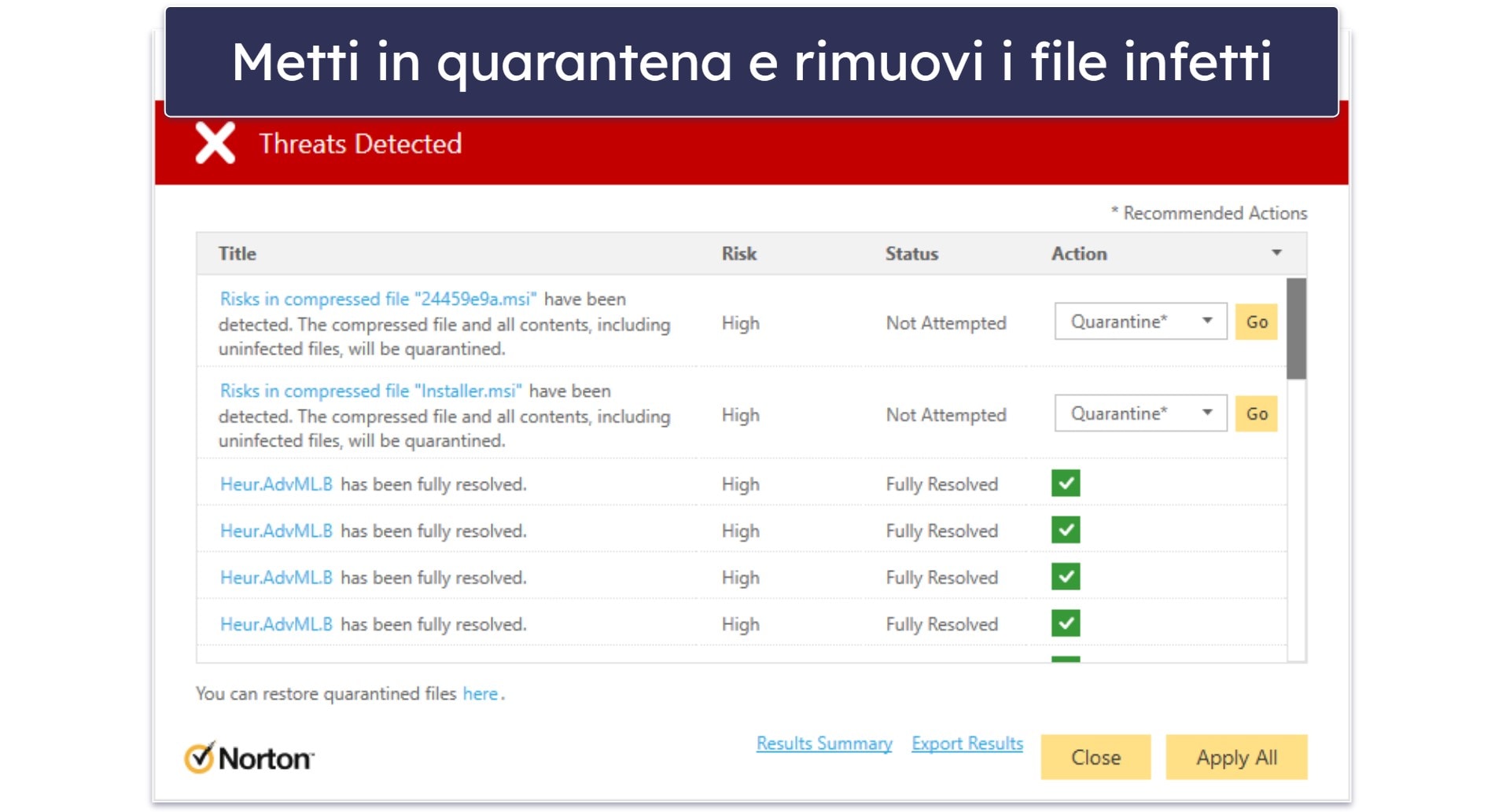
Una volta che hai rimosso questi file, dovresti riavviare il tuo computer ed eseguire un’altra scansione completa. Questo aiuta a garantire che ogni traccia di malware sia completamente eliminata. Questa seconda scansione in genere è anche più veloce poiché molti strumenti antivirus possono saltare i file precedentemente contrassegnati come sicuri.
Ora hai rimosso i malware che causavano le false notifiche di virus, ma ci sono molti pericoli sulla rete, quindi è fondamentale restare protetti.
Passaggio 3. Proteggi il tuo dispositivo da future reinfezioni
Ecco alcuni consigli utili per prevenire future notifiche di virus falsi su Google Chrome:
- Utilizza un buon antivirus: installa un software antivirus affidabile (come Norton). Questi programmi eseguono scansioni regolari del tuo computer, rilevano i pericoli in tempo reale ed eliminano i software dannosi prima che possano causare danni.
- Stai attento alle estensioni del browser: aggiungi estensioni provenienti esclusivamente da fonti affidabili, come il Chrome Web Store. Prima di scaricare un’estensione, leggi le recensioni degli utenti e cerca la reputazione dello sviluppatore.
- Aggiorna il tuo browser e i software: è fondamentale mantenere il tuo browser e tutto il software installato aggiornato. Gli sviluppatori pubblicano aggiornamenti regolarmente per risolvere eventuali falle di sicurezza che gli hacker potrebbero sfruttare.
- Non concedere permessi per le notifiche: sii prudente nell’autorizzare i siti web a inviare notifiche. I siti pericolosi utilizzano spesso queste autorizzazioni per inviare false notifiche di virus. Verifica sempre l’affidabilità di un sito prima di autorizzarne le notifiche.
- Rafforza la tua rete e i tuoi dispositivi: usa password forti e uniche per tutti i tuoi dispositivi e la tua rete Wi-Fi, in modo da prevenire eventuali accessi non autorizzati e proteggere le tue informazioni personali. I migliori gestori di password, come 1Password, possono aiutarti a generare e conservare facilmente password complesse.
Seguendo questi suggerimenti, potrai proteggere meglio il tuo computer da false notifiche di virus e da altre minacce online.
I 3 migliori antivirus per rimuovere le notifiche di virus da Google Chrome
Breve riepilogo dei migliori antivirus per la rimozione delle notifiche di virus da Google Chrome:
- 🥇 1. Norton 360: il miglior antivirus per la rimozione completa degli adware su Chrome.
- 🥈 2. Bitdefender: antivirus su cloud, ottimo per la difesa in tempo reale contro gli adware.
- 🥉 3. TotalAV: protezione facile da usare, perfetta per principianti.
Perché vedo le notifiche di Google Chrome?
Spesso, i siti web chiedono il permesso di inviarti notifiche, e lo fanno per mantenere il tuo coinvolgimento e aumentare le possibilità di farti ritornare sul sito. Sebbene ciò possa essere utile per rimanere aggiornato sui contenuti che ti interessano, può anche portare a distrazioni indesiderate se il permesso viene concesso inavvertitamente.
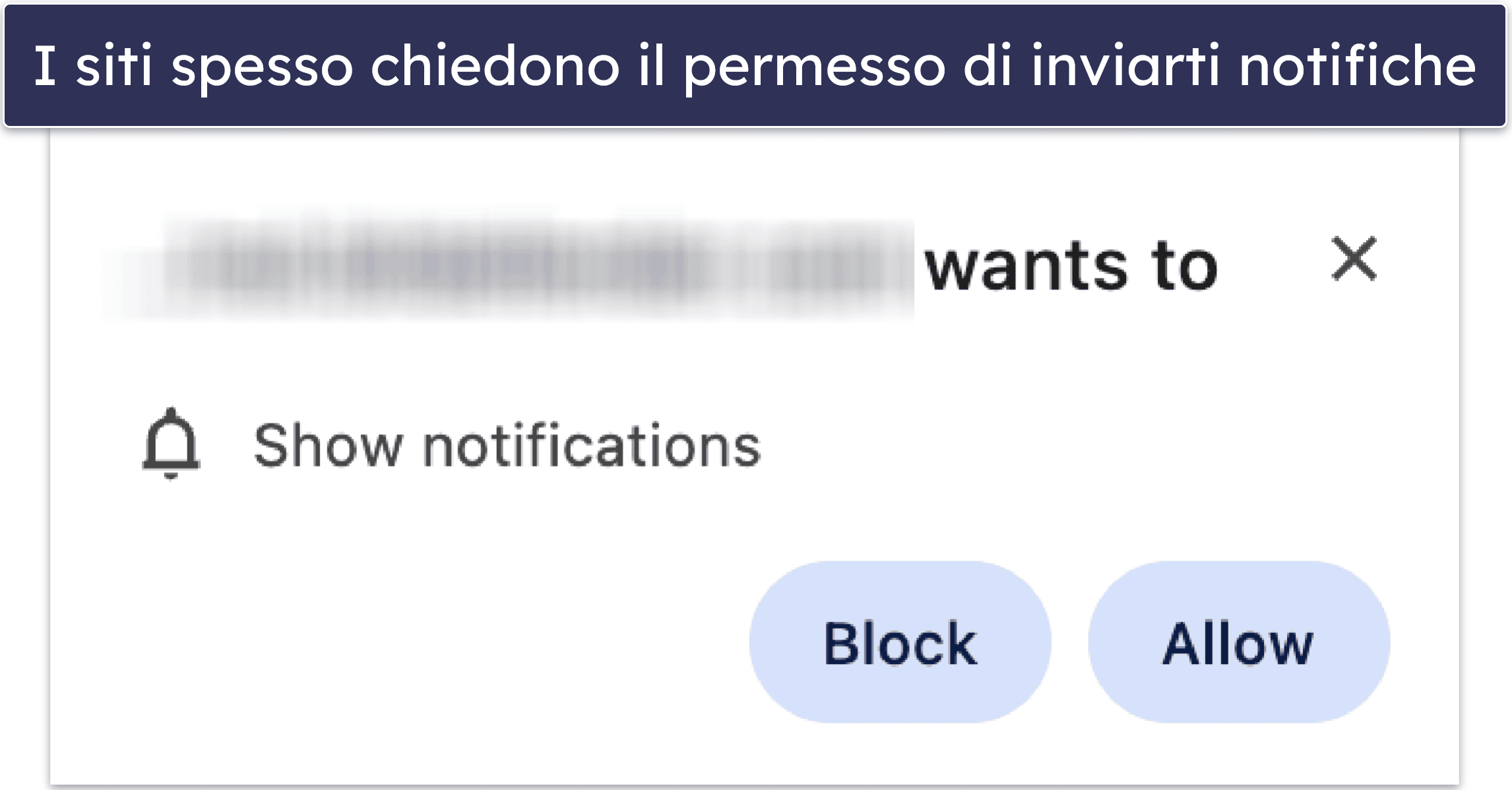
Alcuni di questi siti utilizzano un linguaggio poco chiaro o confuso, che può facilmente portare a cliccare accidentalmente su Consenti. Una volta che clicchi su Consenti, il sito web acquista il diritto di inviarti notifiche. Queste possono variare da fastidiose pubblicità a veri e propri avvisi e appariranno anche quando non stai navigando attivamente su quel sito. Questo può diventare piuttosto seccante se le notifiche sono frequenti o invasive.
Le notifiche di Google Chrome sono pericolose?
Le notifiche di Google Chrome non sono di per sé pericolose, ma possono essere utilizzate come strumento per attacchi informatici. I siti web che hanno il permesso di inviare notifiche potrebbero usare questa funzionalità per diffondere malware o reindirizzarti verso siti non sicuri.
Ad esempio, una notifica potrebbe imitare un avviso legittimo, ingannandoti al punto da farti cliccare su di essa, causando l’ingresso di software pericolosi, o peggio ancora indurti a inserire informazioni personali su un sito di phishing.
Il rischio aumenta con le notifiche provenienti da fonti meno affidabili. Se un sito web ti richiede inaspettatamente e frequentemente il permesso di mostrare notifiche, spesso si tratta di un campanello d’allarme: i cybercriminali usano questa tattica per i loro scopi, ossia effettuare truffe e distribuire malware.
Raccomando sempre di gestire con attenzione questi permessi e di consentire notifiche solo dai siti web di cui ti fidi e che ti piacciono.
Come bloccare le notifiche su Google Chrome
È davvero semplice bloccare tutte le notifiche su Chrome. Devi semplicemente seguire i passaggi da 1 a 3 descritti nel Fase preliminare 2. Quindi, clicca il pulsante che dice Non consentire ai siti di inviare notifiche.
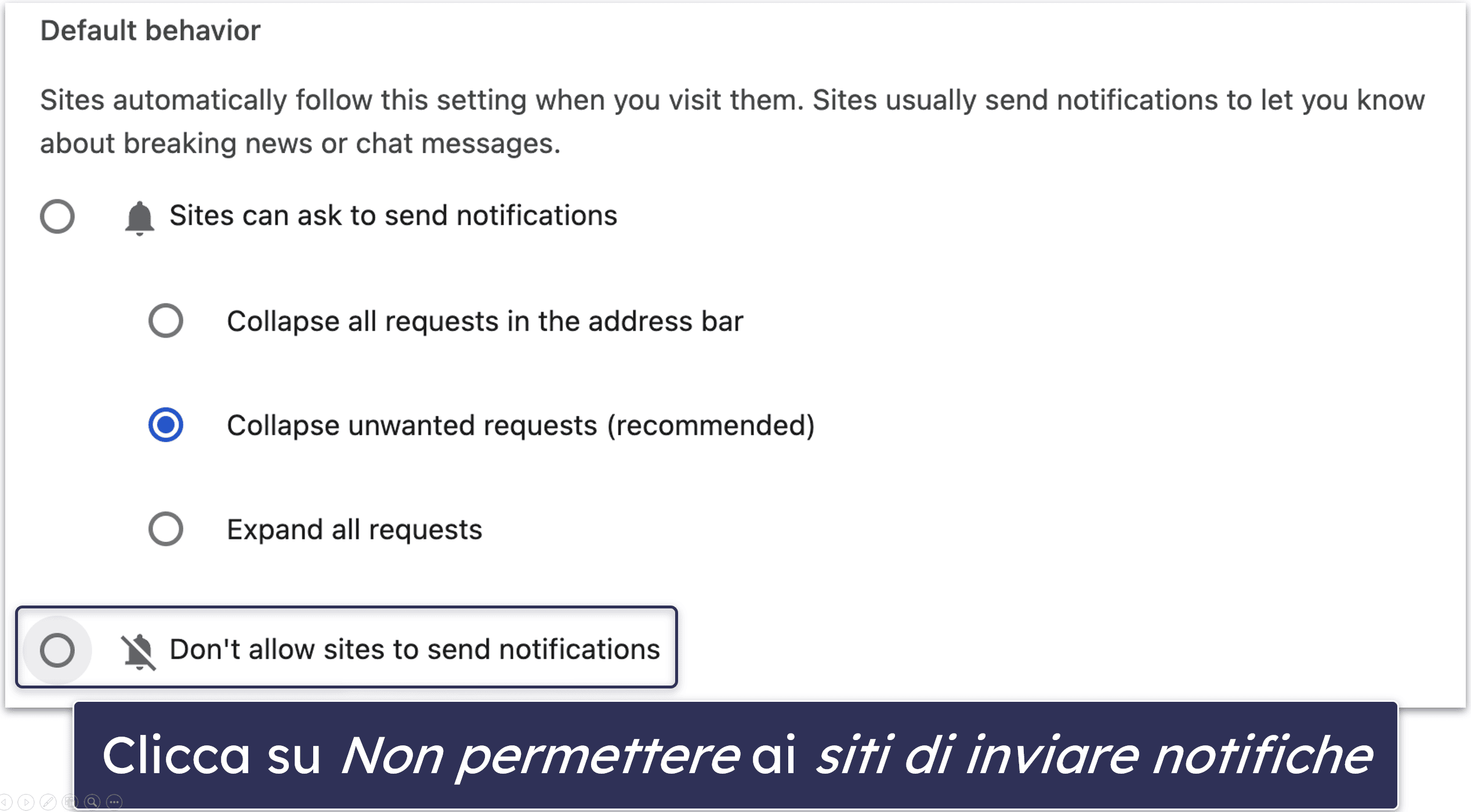
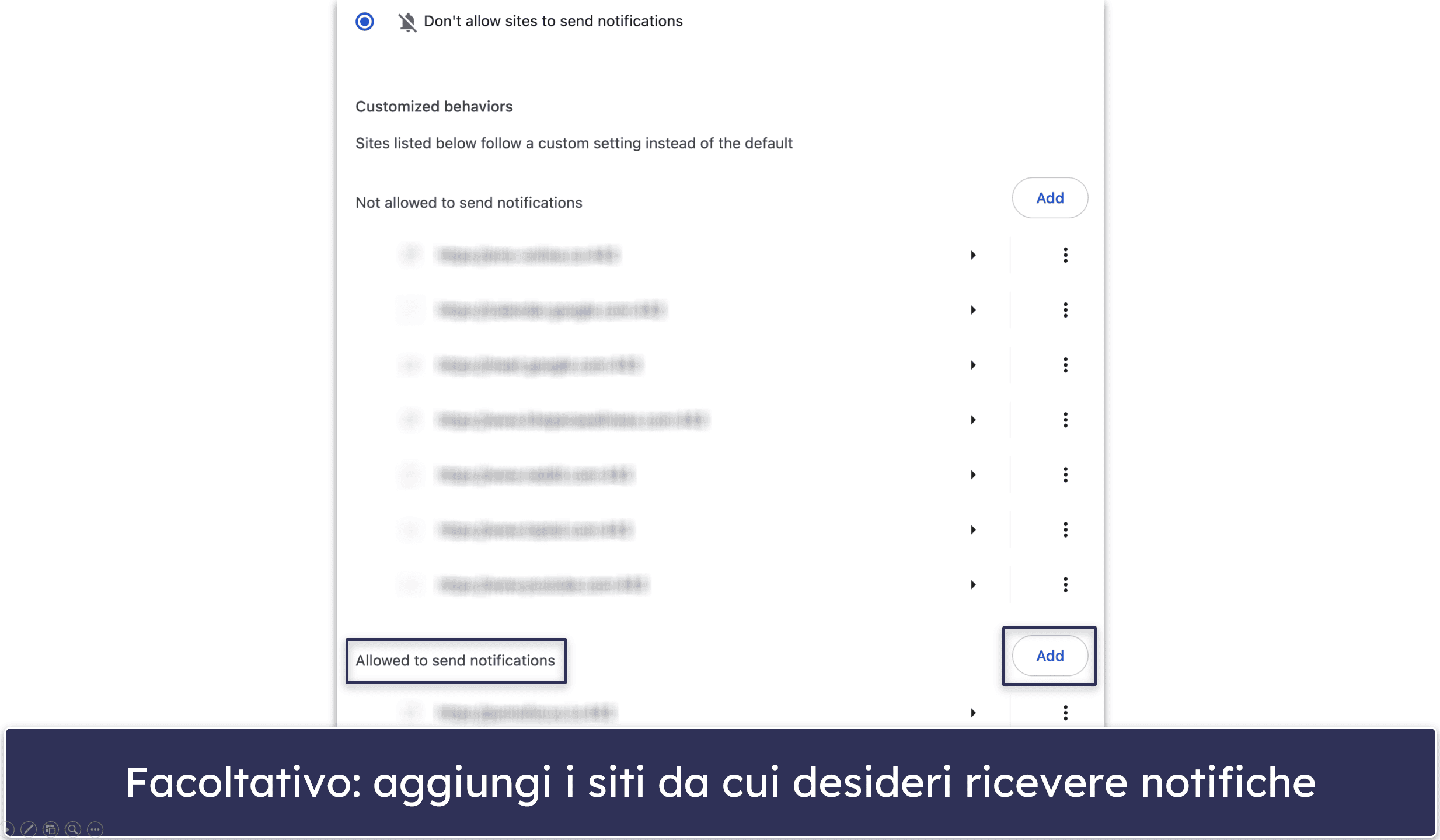
Tieni presente che ciò disattiverà tutte le notifiche su Google Chrome. Se desideri continuare a ricevere notifiche da alcuni siti, puoi permettere specifici URL.
Per farlo, ti basta semplicemente cliccare il pulsante Aggiungi per consentire specifici URL:
Domande frequenti
Come faccio a liberarmi delle notifiche di virus di Chrome?
Per prima cosa, conferma che le notifiche siano effettivamente false e non avvisi di sicurezza legittimi. Per farlo, visita semplicemente il tuo account Google, apri le Attività di sicurezza recenti, poi Apri attività di sicurezza. La notifica che hai ricevuto dovrebbe essere presentelì. Se non c’è, allora si tratta di una notifica falsa. In tal caso, dovresti accedere alle impostazioni di Chrome, navigare fino a Privacy e sicurezza, cliccare su Impostazioni del sito, poi sotto Permessi, cliccare su Notifiche e controllare quali siti hanno il permesso di inviarti notifiche, bloccando quelli che inviano false notifiche di virus. Ecco una guida completa e dettagliata su come bloccare le notifiche di Google Chrome.
Inoltre, utilizzare un antivirus affidabile come Norton può aiutare a identificare e rimuovere eventuali malware che causano frequentemente notifiche false. Norton può anche proteggerti in tempo reale dopo aver rimosso il malware dal tuo sistema.
Come faccio a liberarmi delle false notifiche di virus?
Inizia identificando la fonte delle notifiche nelle impostazioni del tuo browser. In Chrome, puoi accedervi cliccando sui 3 puntini in alto a destra del browser, selezionando Impostazioni, poi Privacy e sicurezza, e infine Impostazioni del sito. Da lì, seleziona Notifiche e guarda l’elenco dei siti autorizzati a inviarti notifiche.
Rimuovi tutti i siti sospetti o sconosciuti. È anche saggio eseguire la scansione del tuo computer con un buon software antivirus per assicurarti che le notifiche non siano attivate da malware.
Come faccio a impedire che Chrome dichiari “virus rilevato”?
Se Chrome avvisa ripetutamente che è stato rilevato un virus, verifica prima se gli avvisi provengono dallo stesso Chrome o da un sito pericoloso. Se le notifiche sono indesiderate o provengono da una fonte non affidabile, puoi bloccarle.
Per farlo, clicca i 3 puntini in alto a destra di Chrome, clicca Impostazioni, poi Privacy e sicurezza. Clicca Impostazioni del sito e quindi Notifiche. Qui, puoi vedere e negare i permessi a qualsiasi sito che ti sembri sospetto. Aggiorna regolarmente il tuo browser e il software di sicurezza per bloccare le minacce più recenti.