Pubblicato il: 18 febbraio 2025 Aggiornato 2 volte dalla data di pubblicazione
Solo 3 passaggi (facili e veloci) per configurare una VPN su qualsiasi dispositivo nel 2026:
- 1. Sottoscrivi un buon servizio VPN. Io consiglio ExpressVPN. Dispone di applicazioni per tutti i dispositivi desktop, mobili e Smart TV, oltre che per i router. Inoltre, è estremamente facile da installare e utilizzare.
- 2. Scarica e installa l’app della VPN. Scarica l’app del fornitore della VPN dal suo sito o dallo store delle app per il tuo dispositivo. Poi, segui le istruzioni visualizzate sullo schermo per installarla. L’operazione dovrebbe richiedere un paio di minuti.
- 3. Utilizza l’app della VPN per connetterti a un server. Avvia l’app della VPN, seleziona la sede del server desiderato ed effettua la connessione.
Puoi utilizzare una VPN praticamente su qualsiasi dispositivo, poiché la maggior parte dei fornitori dispone di un’app per desktop, dispositivi mobili e Smart TV. Esistono persino modi per configurare e utilizzare una VPN su dispositivi che non supportano in modo nativo le app VPN, ad esempio le console da gioco.
In questa guida, ti illustrerò come impostare e utilizzare rapidamente un’app VPN in soli 3 semplici passaggi. Inoltre, ti fornirò le guide passo-passo per la configurazione manuale di una connessione VPN su desktop e dispositivi mobili e altre informazioni importanti (ad esempio, come configurare e quando usare una VPN). Nota del redattore: ExpressVPN e questo sito fanno capo allo stesso gruppo di proprietà.
Prova ExpressVPN su qualsiasi dispositivo
Come configurare un’app VPN su qualsiasi dispositivo
È possibile configurare e usare una VPN di ottima qualità su molti dispositivi compatibili, tra cui Windows, macOS, Linux, iOS, Android, Android TV, Fire TV e Apple TV. La procedura per configurare una VPN su ciascuno dei dispositivi menzionati è più o meno la stessa per ogni piattaforma. Di conseguenza, questa guida ti fornirà informazioni utili indipendentemente dal sistema operativo che utilizzi. Per la guida, ho utilizzato anche ExpressVPN, che risulta la miglior VPN del 2026.
1. Sottoscrivi un buon servizio VPN
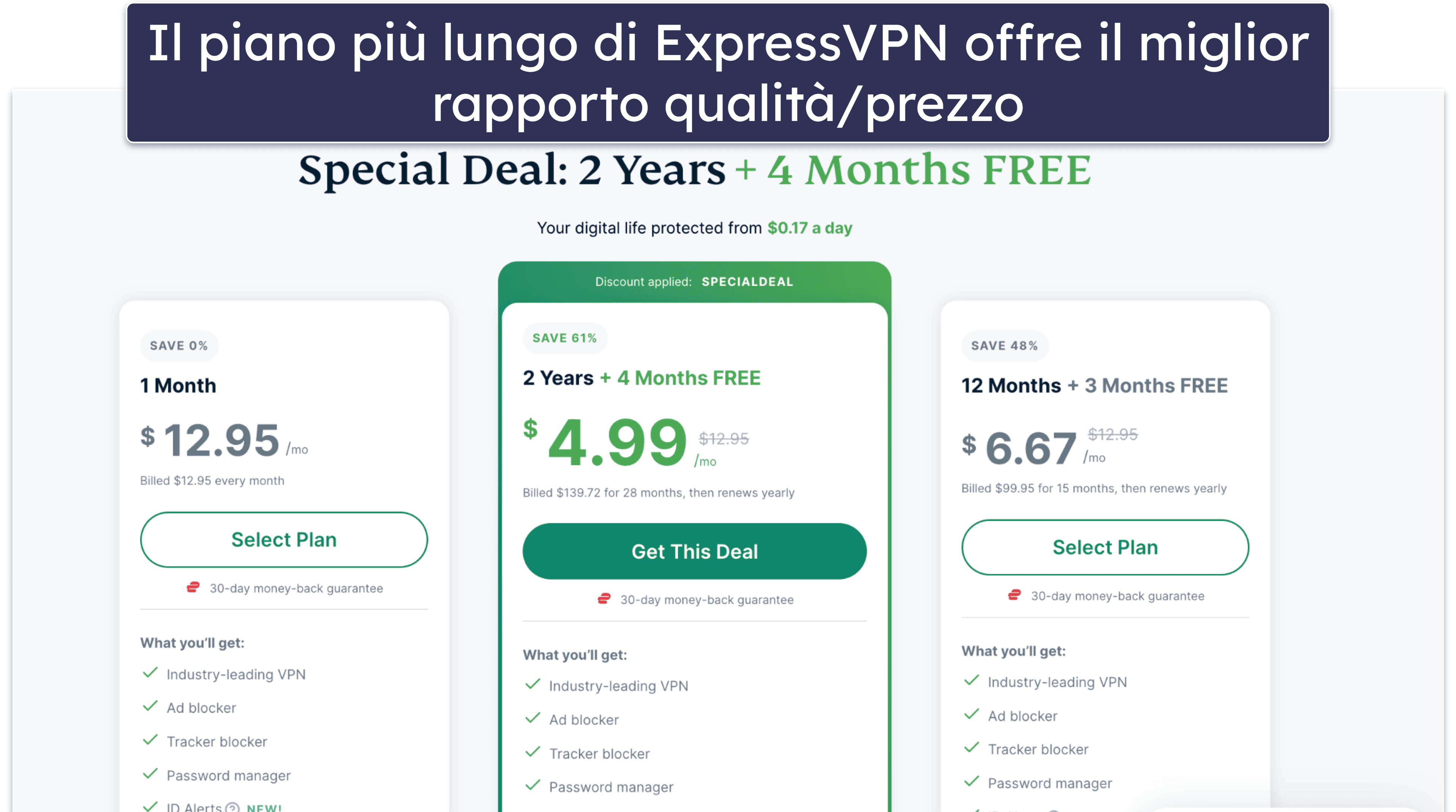
Accedi alla pagina di registrazione del fornitore VPN e scegli un abbonamento adeguato alle tue esigenze. Consiglio di optare per il piano di maggiore durata, poiché solitamente garantisce i migliori risparmi. Alcune VPN offrono dei mesi di servizio gratis con i loro abbonamenti più lunghi.
2. Scarica e installa l’app VPN
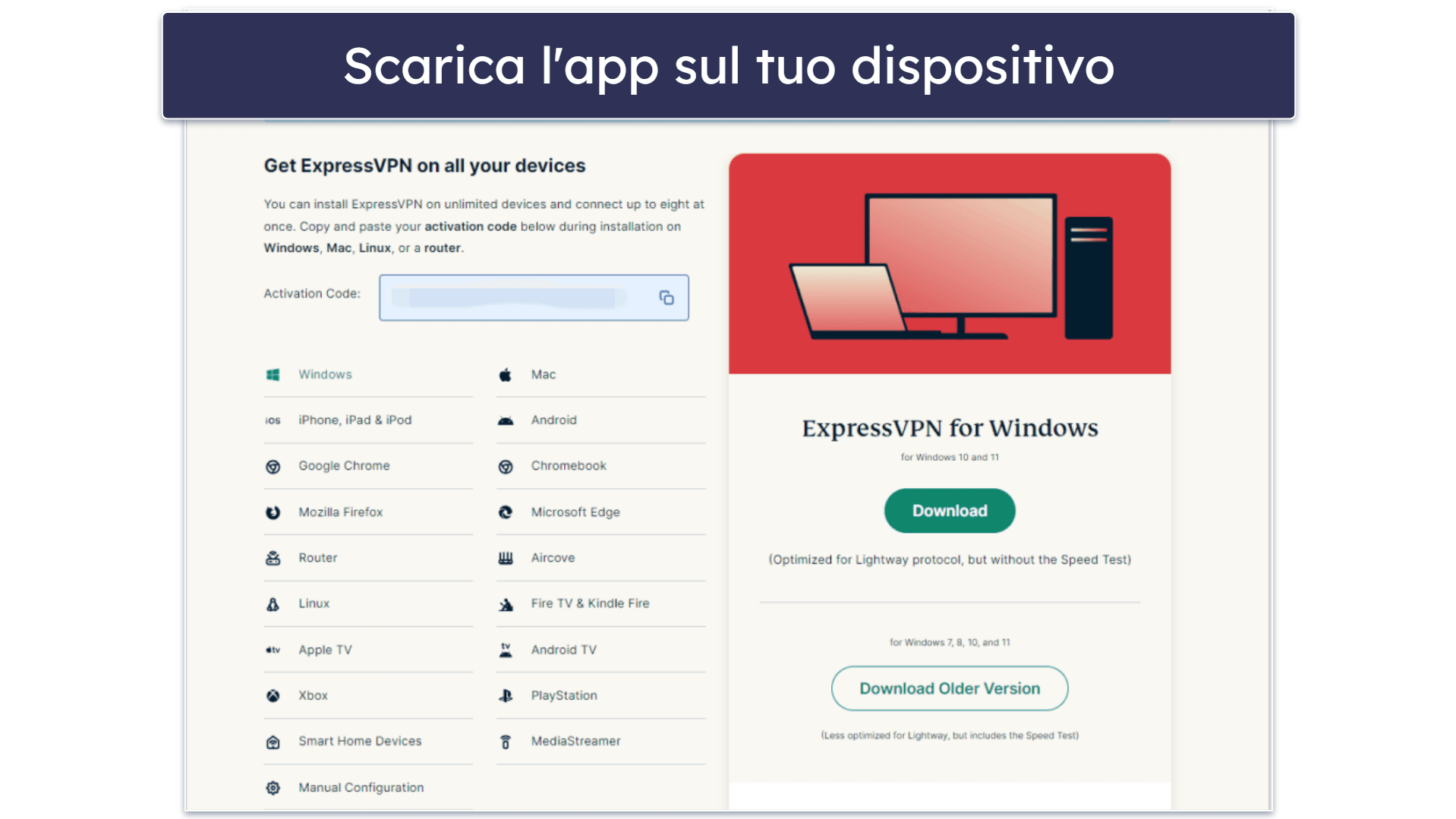
Dopo aver scelto l’abbonamento e aver completato l’acquisto della VPN, potrai passare al download delle app. Scarica l’app corretta per il tuo dispositivo, dal sito web della VPN o dallo store delle app per il tuo dispositivo. Quindi, segui le istruzioni visualizzate per installare e configurare l’app VPN.
3. Avvia la VPN ed effettua la connessione
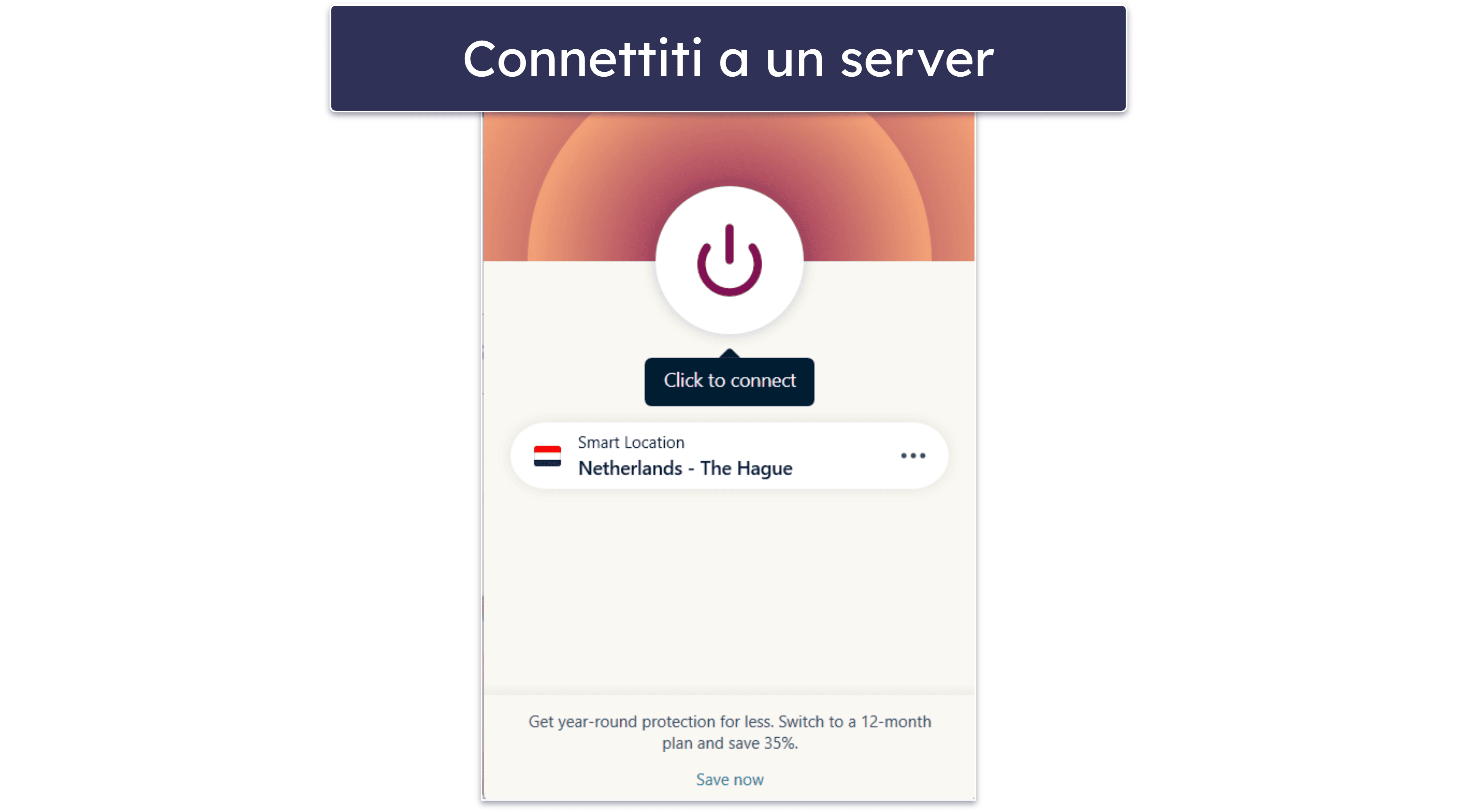
Ora apri l’app VPN, esegui l’accesso e accetta le eventuali richieste di configurazione della connessione. Poi, trova la sede server desiderata ed effettua il collegamento — Da questo momento puoi navigare sul web in modo sicuro.
Riepilogo rapido delle migliori VPN del 2026 con configurazione semplice:
Nota del redattore: Intego ONE, Private Internet Access, CyberGhost ed ExpressVPN sono di proprietà di Kape Technologies, la nostra società madre.
Come configurare una VPN sui router
Ecco le principali modalità per configurare una VPN sul tuo router:
- Installa un’app VPN sul tuo router. Alcuni provider di VPN offrono un’app che puoi semplicemente scaricare e installare sul tuo router. Probabilmente, sul proprio sito web il fornitore mette a disposizione guide passo-passo che ti spiegano cosa fare. Ad esempio, ExpressVPN ha un’app per router molto intuitiva, compatibile con diversi modelli, tra cui Linksys, Asus e Netgear Nighthawk.
- Configura manualmente la VPN sul tuo router. Se il provider VPN non dispone di un’app per router, dovrai configurare manualmente la connessione a uno dei suoi server sul tuo router, seguendo il tutorial di configurazione appropriato per il firmware del tuo router, che dovresti trovare sul sito del fornitore della VPN. Generalmente, dovrai scaricare un file del server, caricarlo sul tuo router e configurare la connessione VPN sul tuo router. Se l’apparecchio non supporta la configurazione manuale di una VPN, dovrai eseguirne il “flash” — In pratica, installarvi un firmware compatibile con VPN.
Se il tuo budget lo consente, puoi anche acquistare un router VPN, ossia un router fornito con una VPN già configurata, e che dunque non ti obbliga a eseguire alcuna impostazione. Se trovi interessante l’idea, ti consiglio di procurarti il router Aircove di ExpressVPN, estremamente semplice da usare e fornito con la migliore VPN del 2026 preinstallata.
Se desideri ulteriori informazioni su come configurare e utilizzare una VPN su un router, consulta la nostra guida dettagliata.
Come configurare manualmente una VPN su qualsiasi dispositivo
Puoi configurare manualmente le connessioni VPN attraverso le impostazioni VPN del sistema operativo che usi. L’operazione richiede l’inserimento dei dettagli della connessione VPN con informazioni provenienti dalla tua VPN. Dovrai conoscere l’indirizzo del server VPN, i protocolli supportati dalla VPN attraverso le configurazioni manuali e le tue credenziali di accesso alla VPN.
In questa sezione, illustrerò i passaggi per la configurazione manuale per le ultime versioni della maggior parte dei sistemi operativi. Mi focalizzerò solo sulle impostazioni VPN integrate nei sistemi operativi dei dispositivi. Tuttavia, puoi anche utilizzare client VPN di terze parti (come OpenVPN, SoftEther e WireGuard) per impostare manualmente una connessione VPN.
Windows (10 e 11)
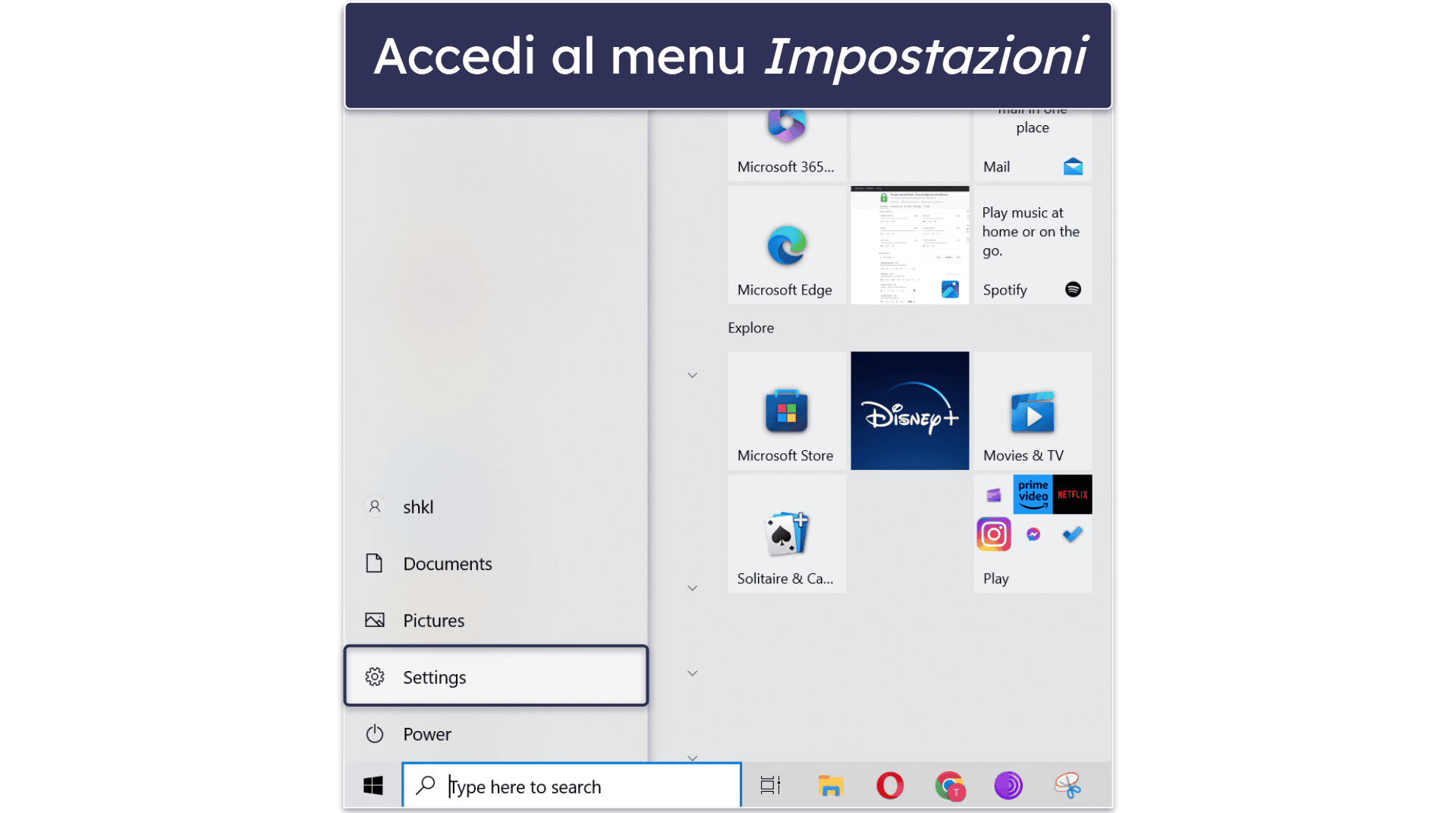
- Apri il menu Start ed accedi alle Impostazioni. Per aprire il menu Impostazioni, dovrai cliccare sull’icona a forma di l’ingranaggio sulla sinistra.
- Clicca su Rete e Internet. Troverai questa opzione sulla destra.
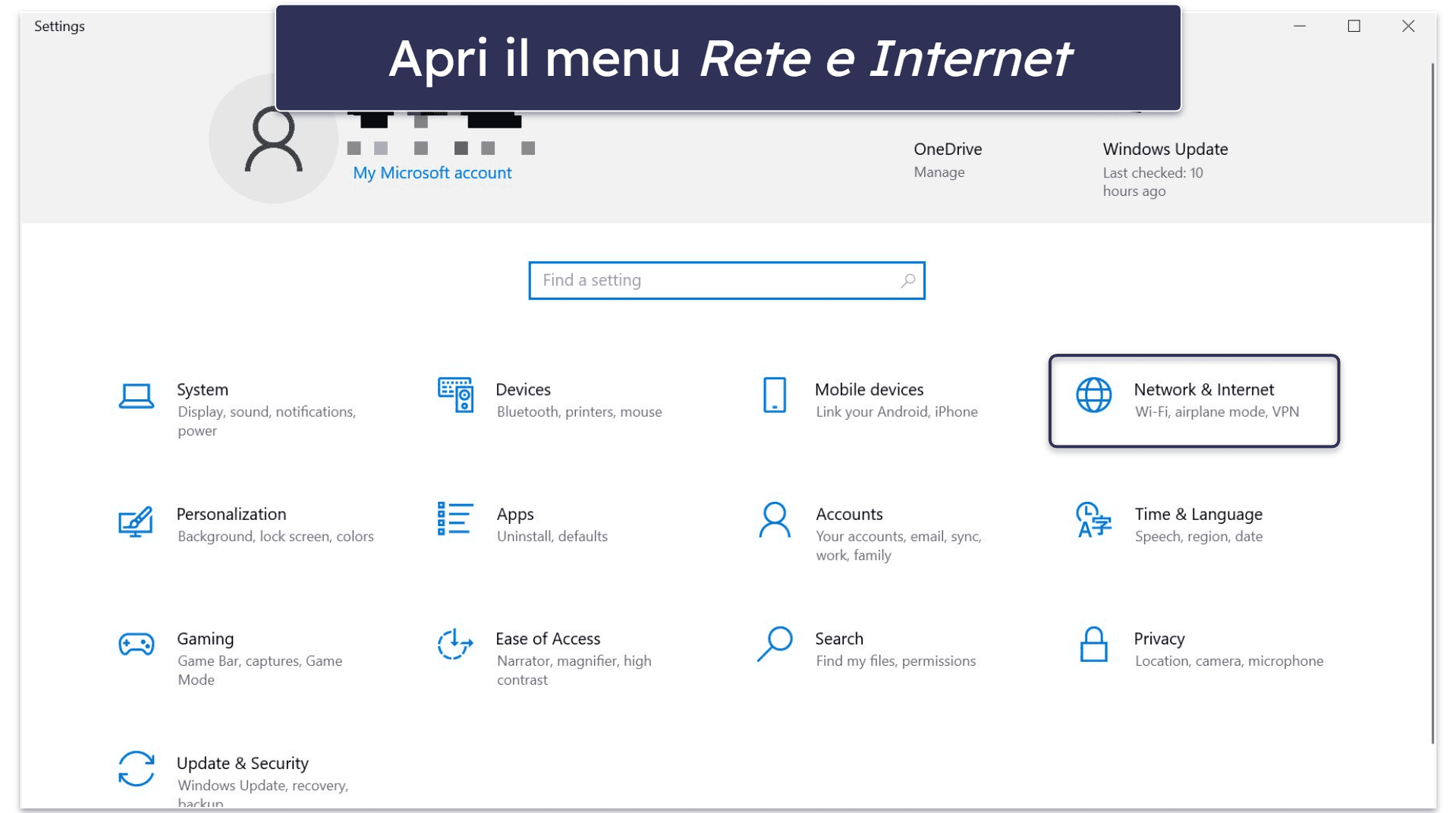
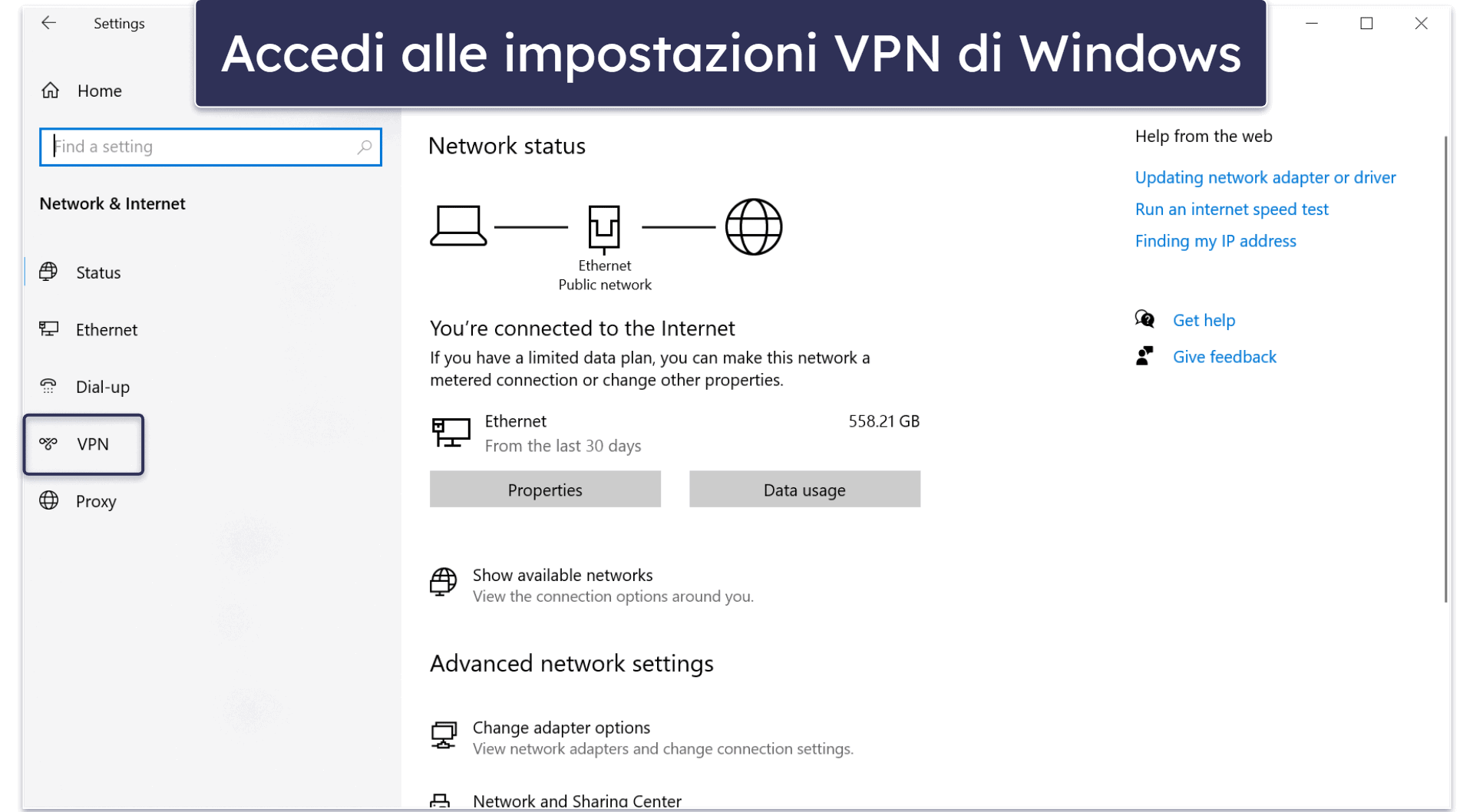
- Ora, clicca su VPN. Questa opzione si trova sulla sinistra. Selezionandola si aprirà il menu delle impostazioni VPN di Windows.
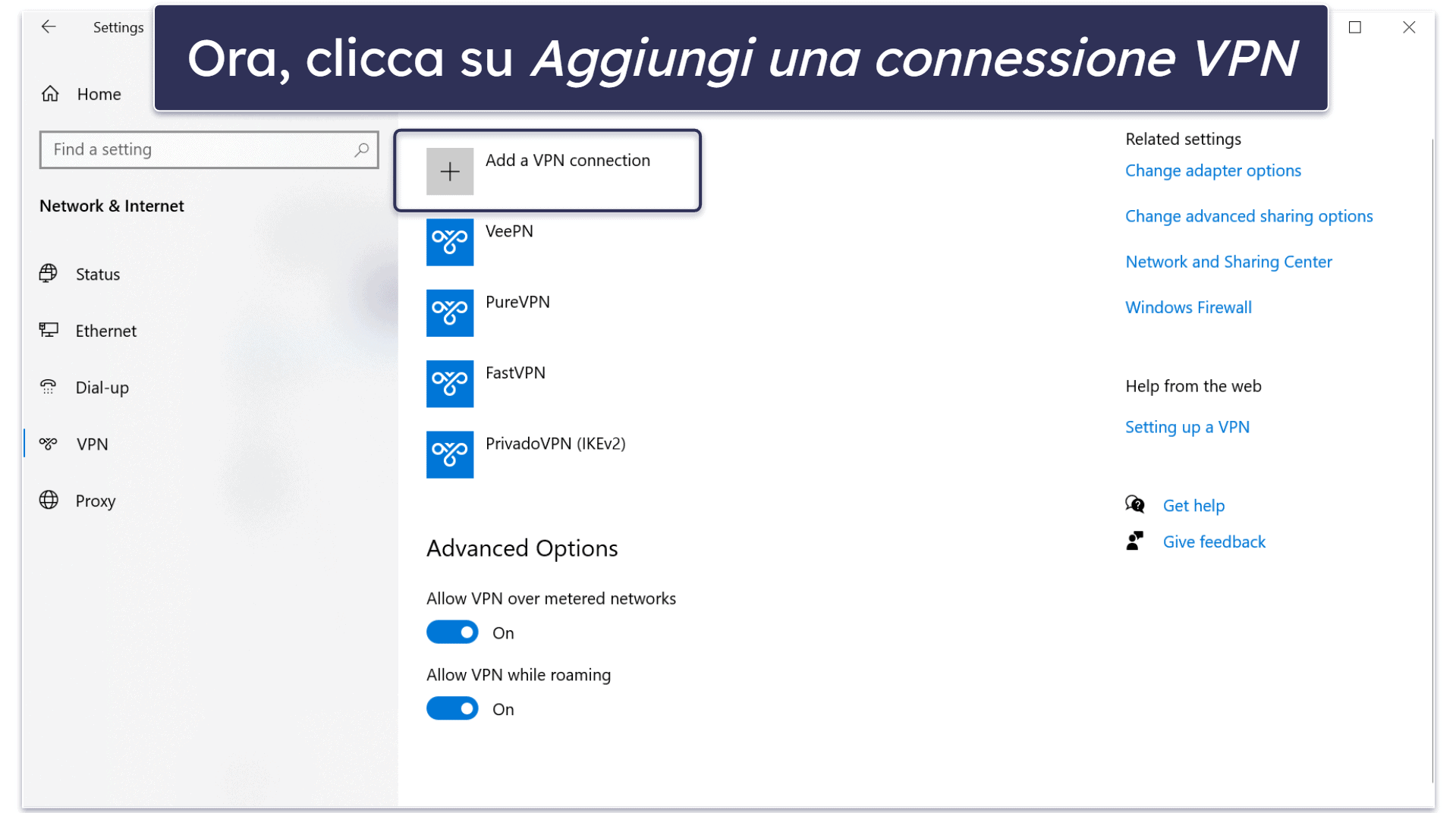
- Seleziona Aggiungi connessione VPN. Troverai questa opzione proprio in cima. Una volta cliccata, potrai configurare la tua connessione VPN.
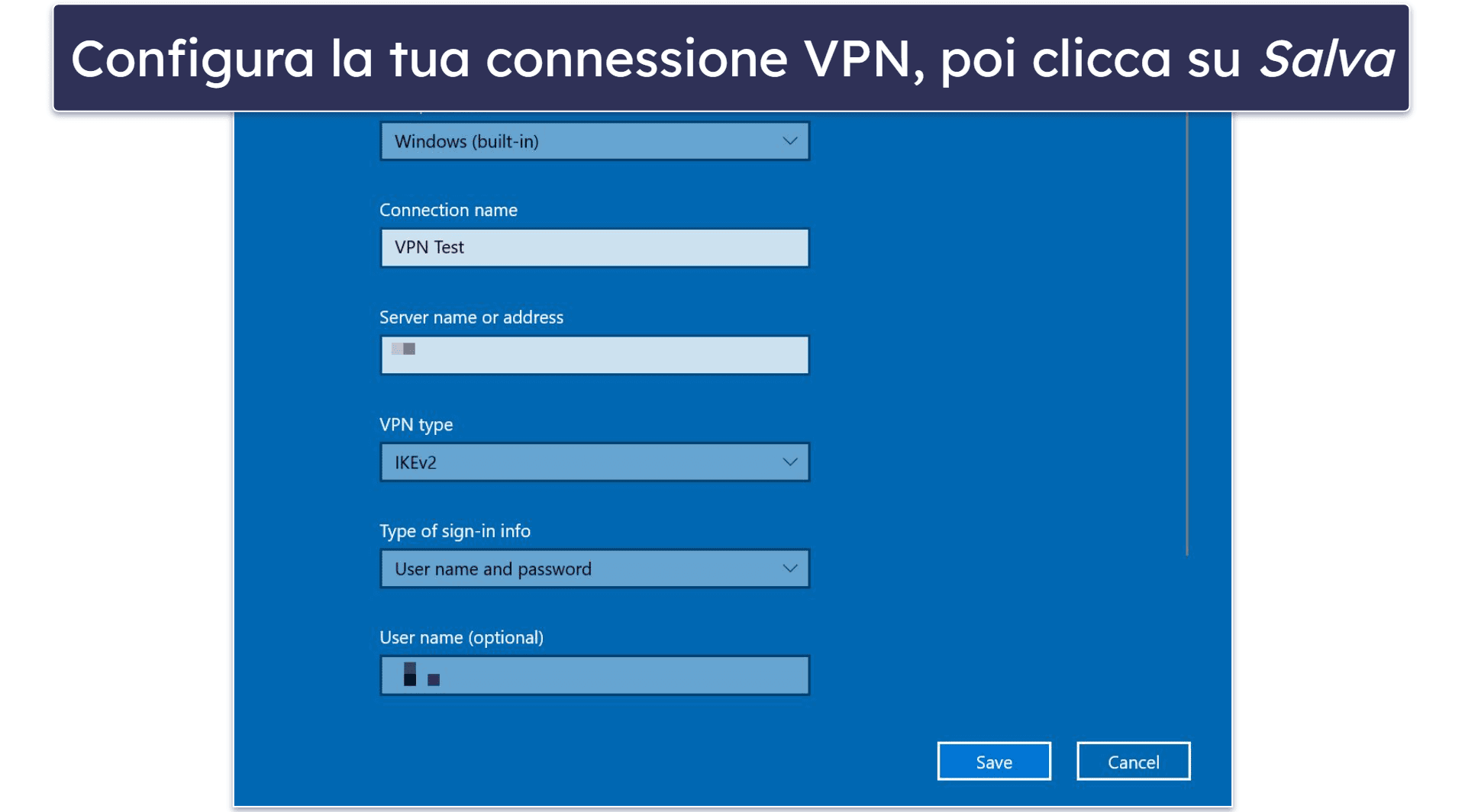
- Configura la tua connessione VPN. Ecco cosa devi fare per ogni campo:
- Provider VPN. Scegli Windows (predefinito), che risulta essere l’unica opzione.
- Nome connessione. Scegli un nome per la connessione VPN.
- Nome o indirizzo server. Aggiungi l’indirizzo del server VPN a cui ti connetterai.
- Tipo di VPN. Scegli quale protocollo VPN userai. Per la massima sicurezza, dovresti scegliere solo SSTP o IKEv2/IPSec.
- Tipo di info di accesso. Scegli il modo in cui effettuerai l’accesso alla VPN. Se stai utilizzando un server VPN di un provider da cui hai acquistato un abbonamento, dovrai scegliere Nome utente e password.
- Nome utente (facoltativo). Aggiungi il nome utente del tuo account VPN.
- Password (facoltativa). Aggiungi la password del tuo account VPN.
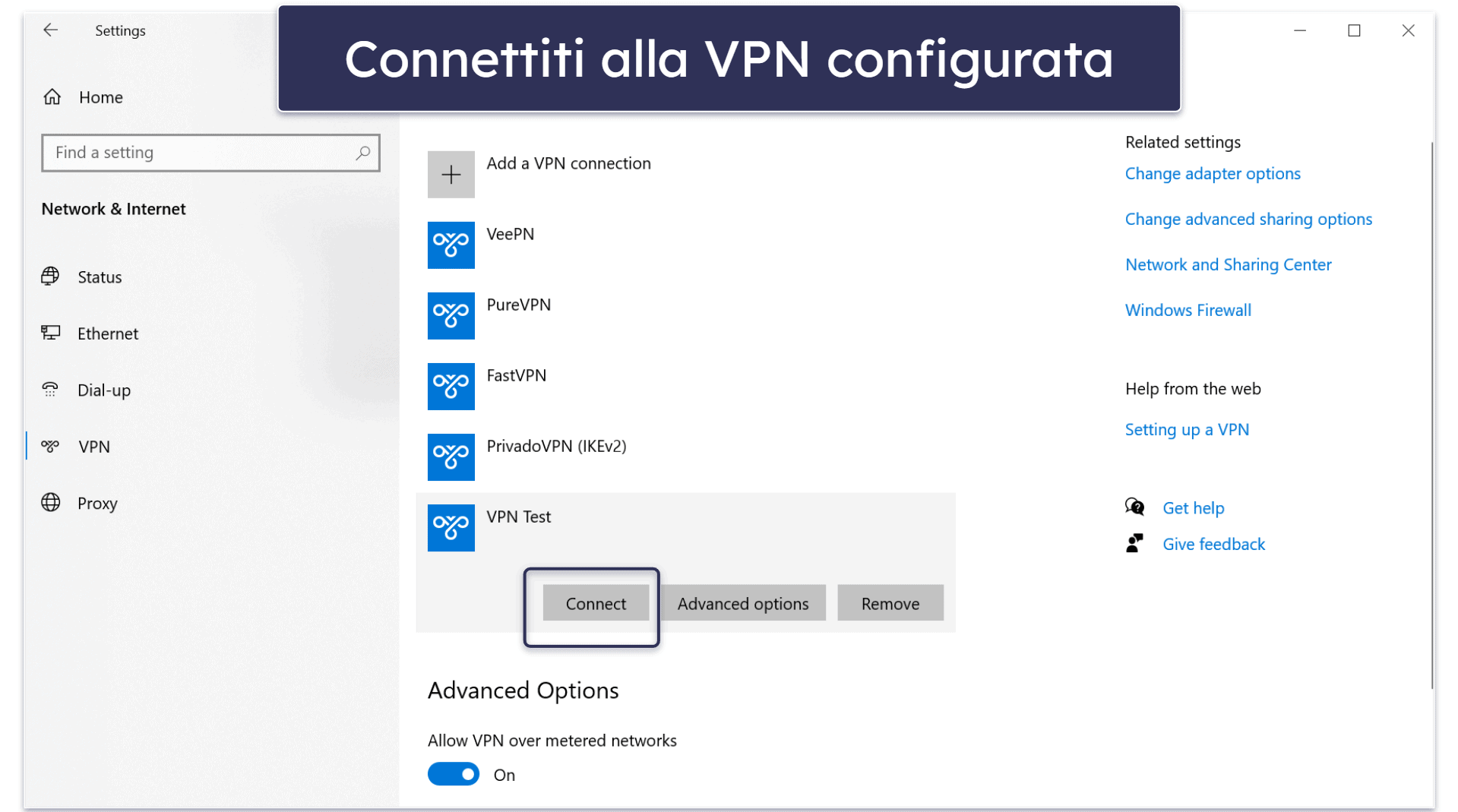
- Connettiti alla VPN. Dopo aver premuto Salva, il sistema ti reindirizza al menu delle impostazioni VPN. Non devi far altro che cliccare sulla connessione VPN che hai configurato e premere Connetti.
macOS
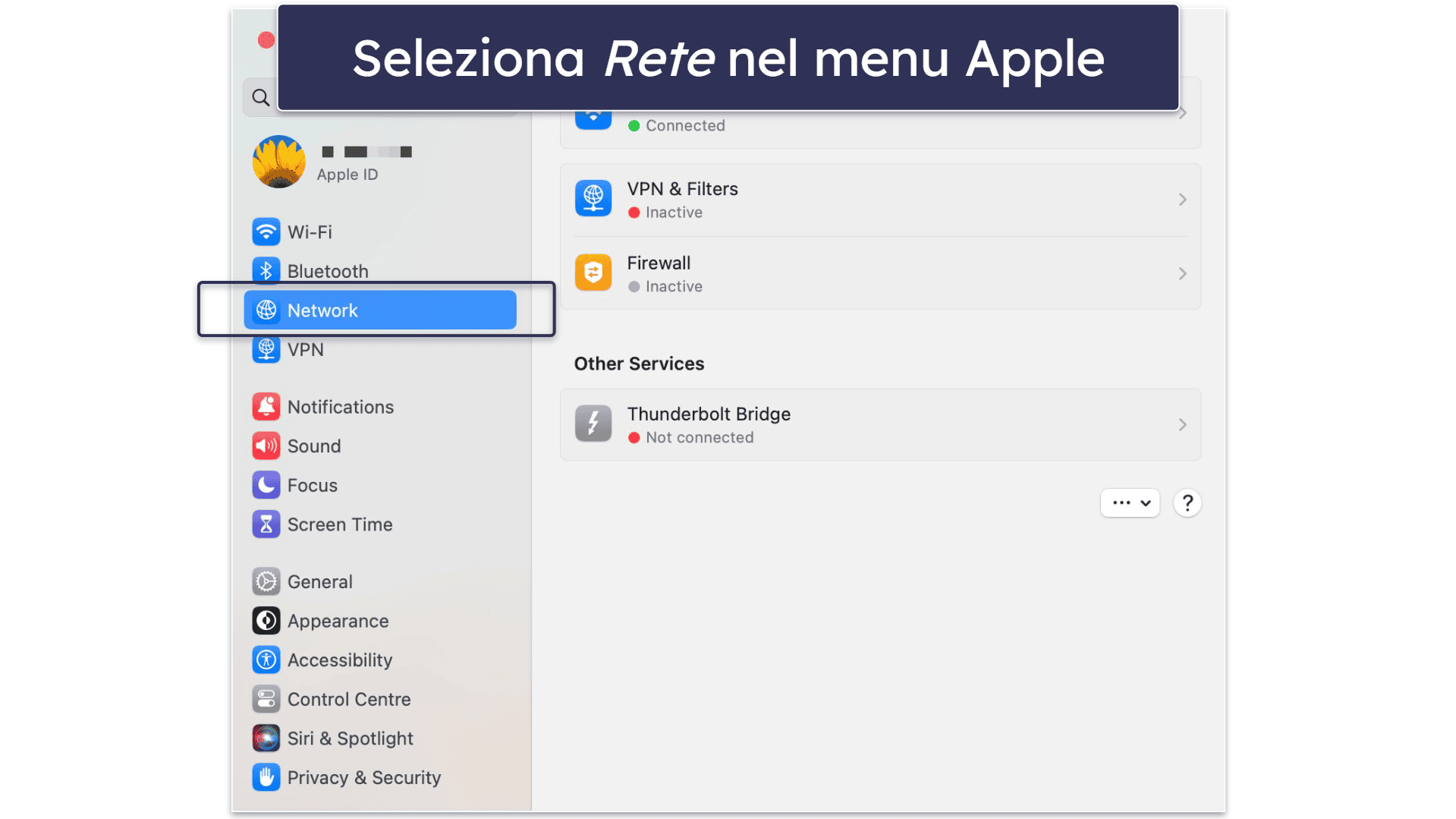
- Accedi al menu Rete. A tale scopo, devi aprire il menu Apple, selezionare Impostazioni del Sistema e poi la scheda Rete.
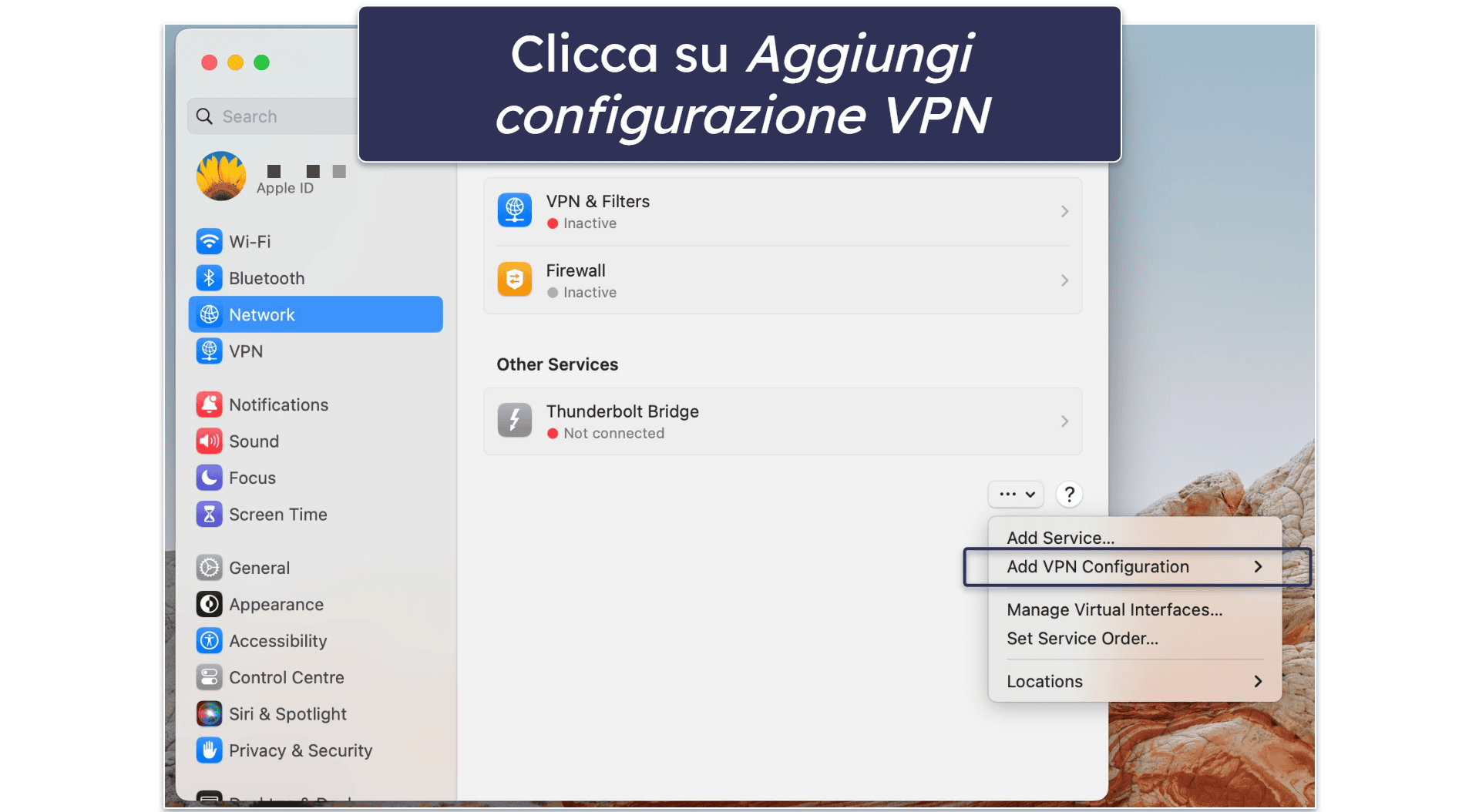
- Clicca sul menu … (i tre puntini) e seleziona Aggiungi configurazione VPN… Il menu … è denominato Action pop-up menu e lo trovi in fondo al menu Altri servizi (c’è un punto interrogativo alla sua destra).
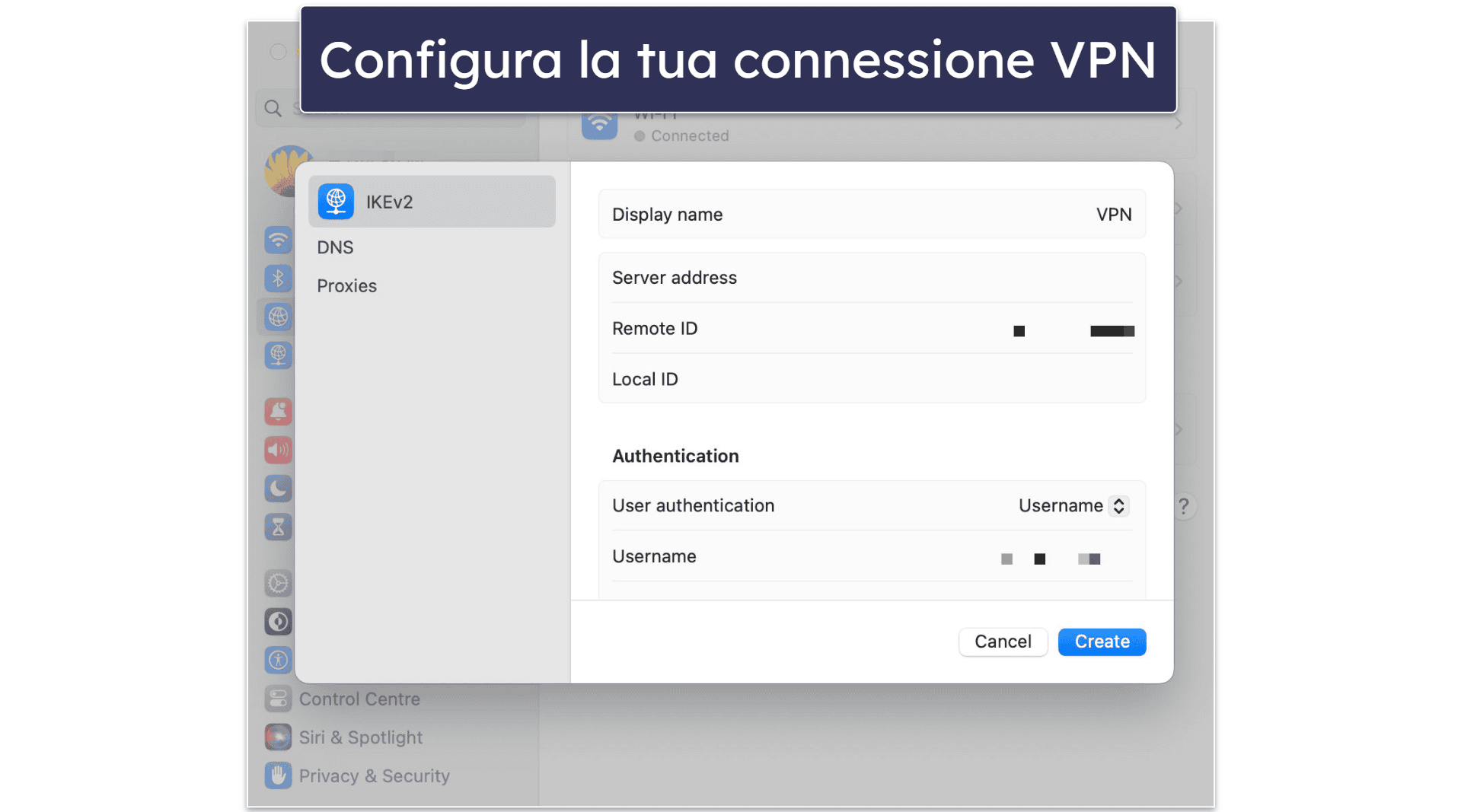
- Configura la connessione VPN. Dovrai scegliere il protocollo VPN (io consiglio IKEv2/IPSec) e dare un nome alla connessione VPN nel campo Nome visualizzato. Inoltre, dovrai inserire le impostazioni VPN richieste, tra cui l’indirizzo del server, i metodi di autenticazione, nome utente e password (che variano a seconda del protocollo VPN scelto).
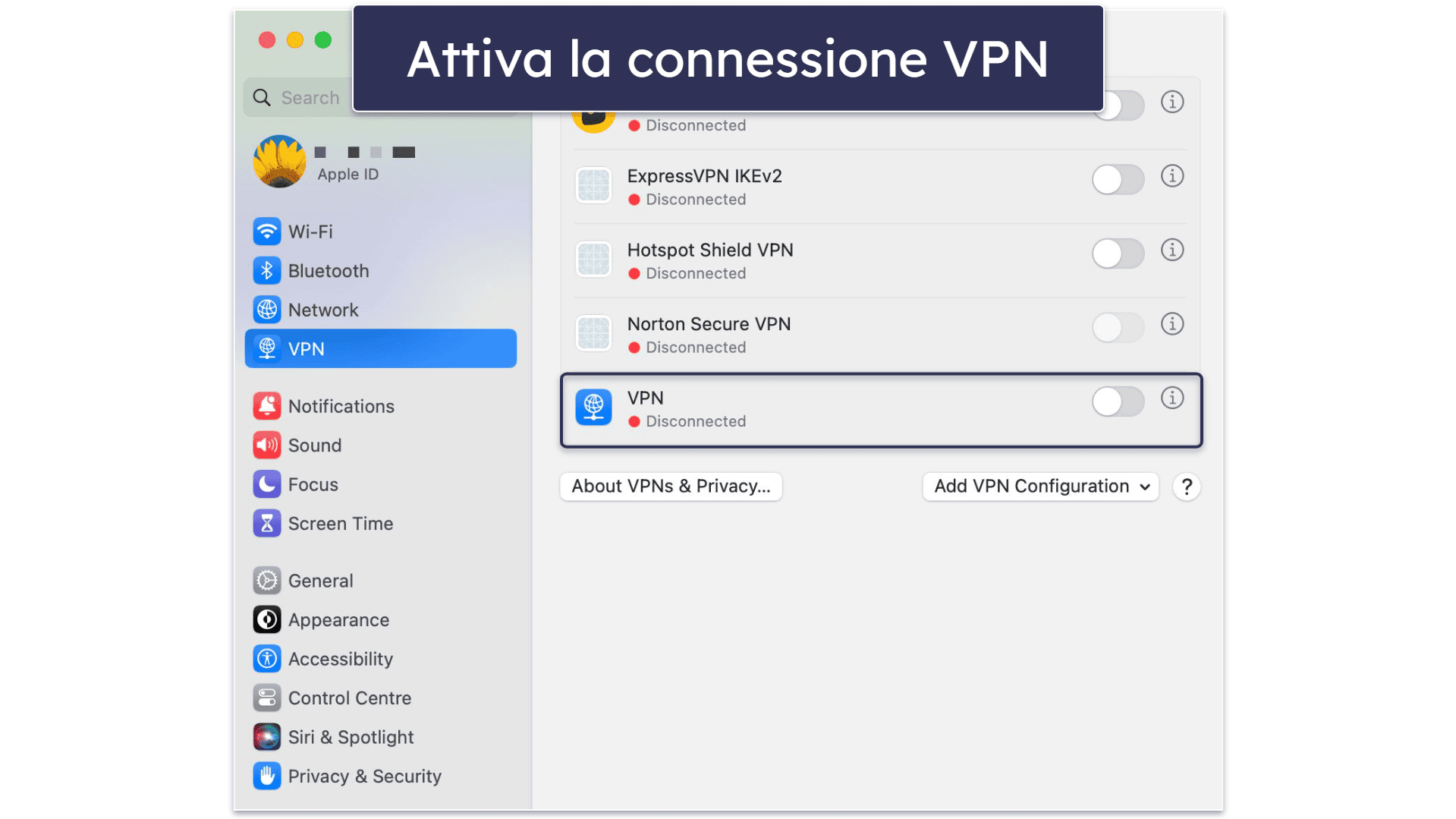
- Connettiti alla VPN. Quando hai terminato di configurare la VPN, clicca su Crea. Poi, torna al menu Apple, seleziona la scheda VPN, trova la connessione VPN che hai configurato e sposta l’interruttore accanto nella posizione attiva.
iOS
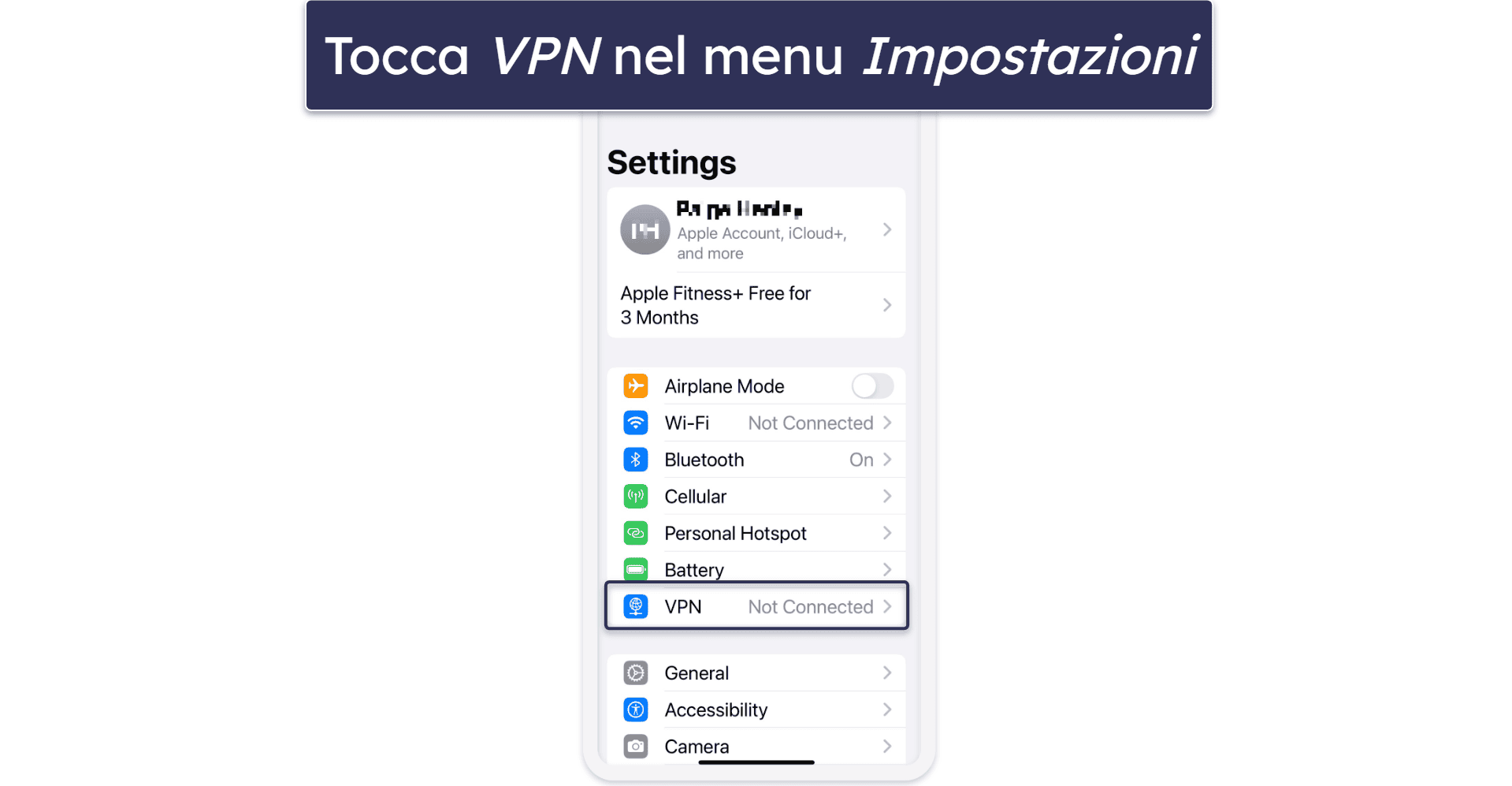
- Accedi alle impostazioni VPN di iOS. A tale scopo, apri l’app Impostazioni e poi tocca VPN.
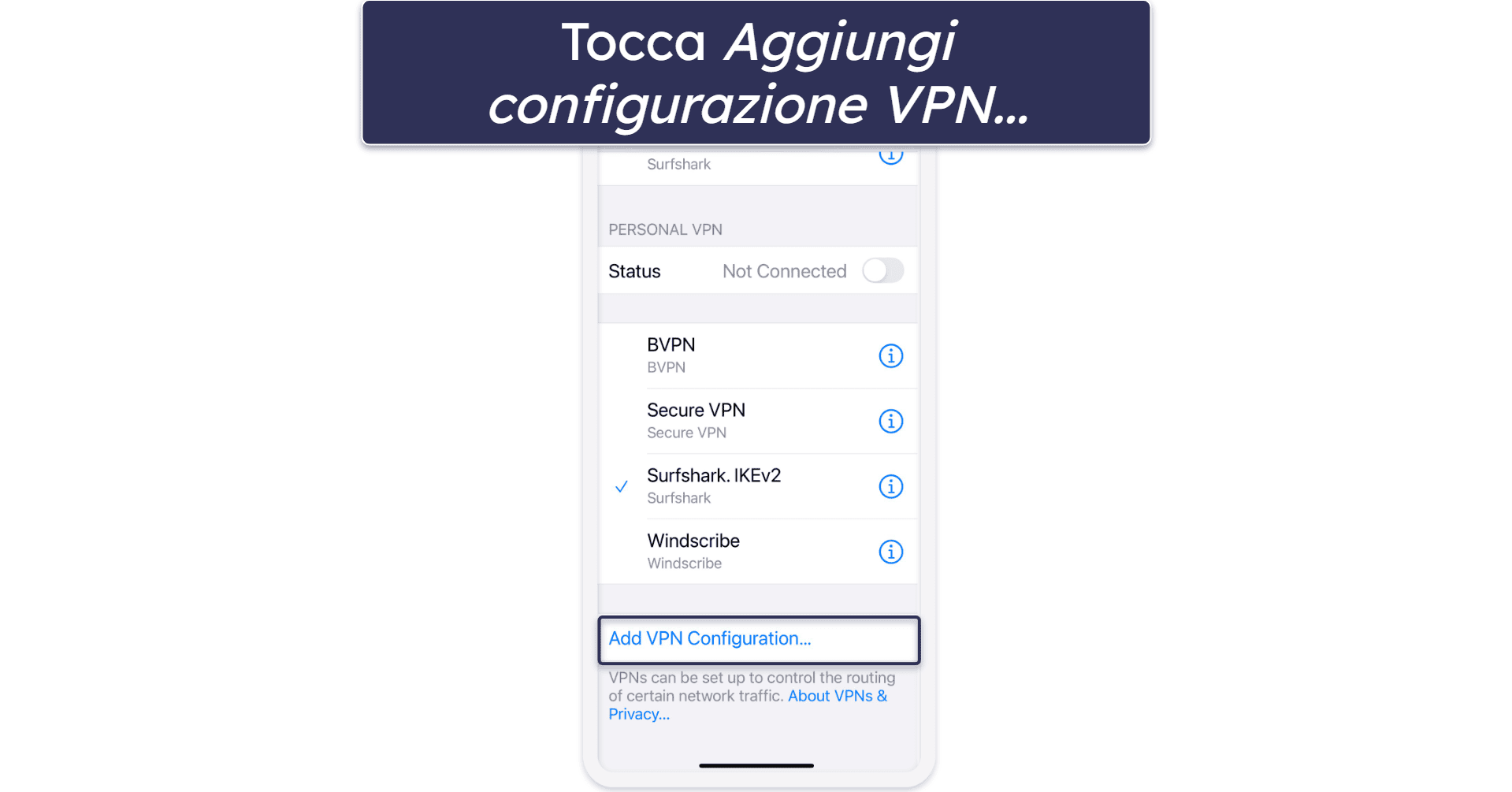
- Tocca Aggiungi Configurazione VPN… Troverai questa opzione in fondo allo schermo.
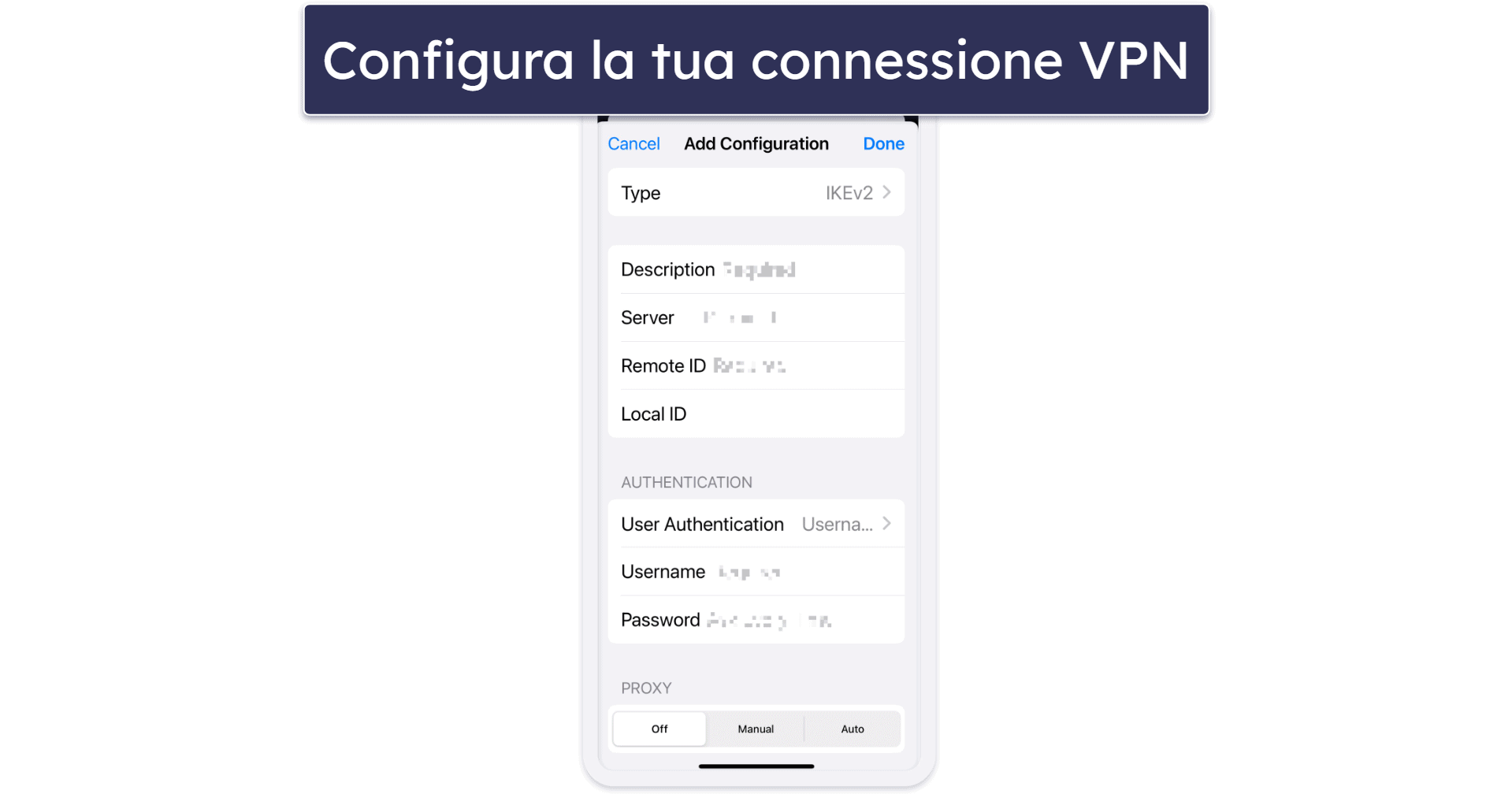
- Configura la connessione VPN. Scegli il protocollo VPN (IKEv2/IPSec è l’opzione migliore) e aggiungi i dettagli VPN necessari, come l’indirizzo del server, l’ID remoto, il metodo di autenticazione e nome utente e password. Quando hai finito, tocca Salva.
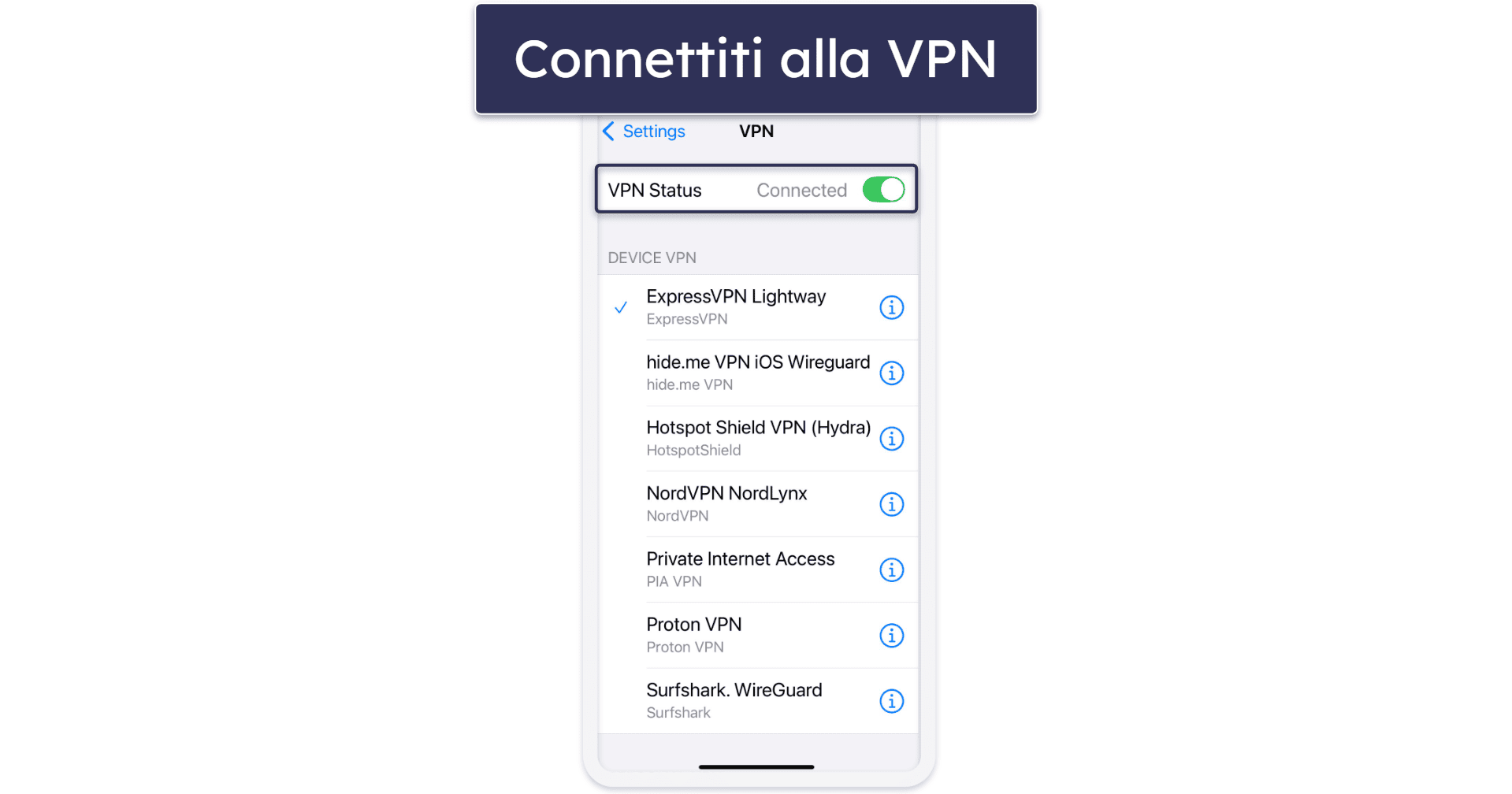
- Connettiti alla VPN. Torna al menu delle impostazioni VPN, seleziona la connessione VPN che hai appena configurato e sposta l’interruttore nella posizione attiva per connetterti.
Android
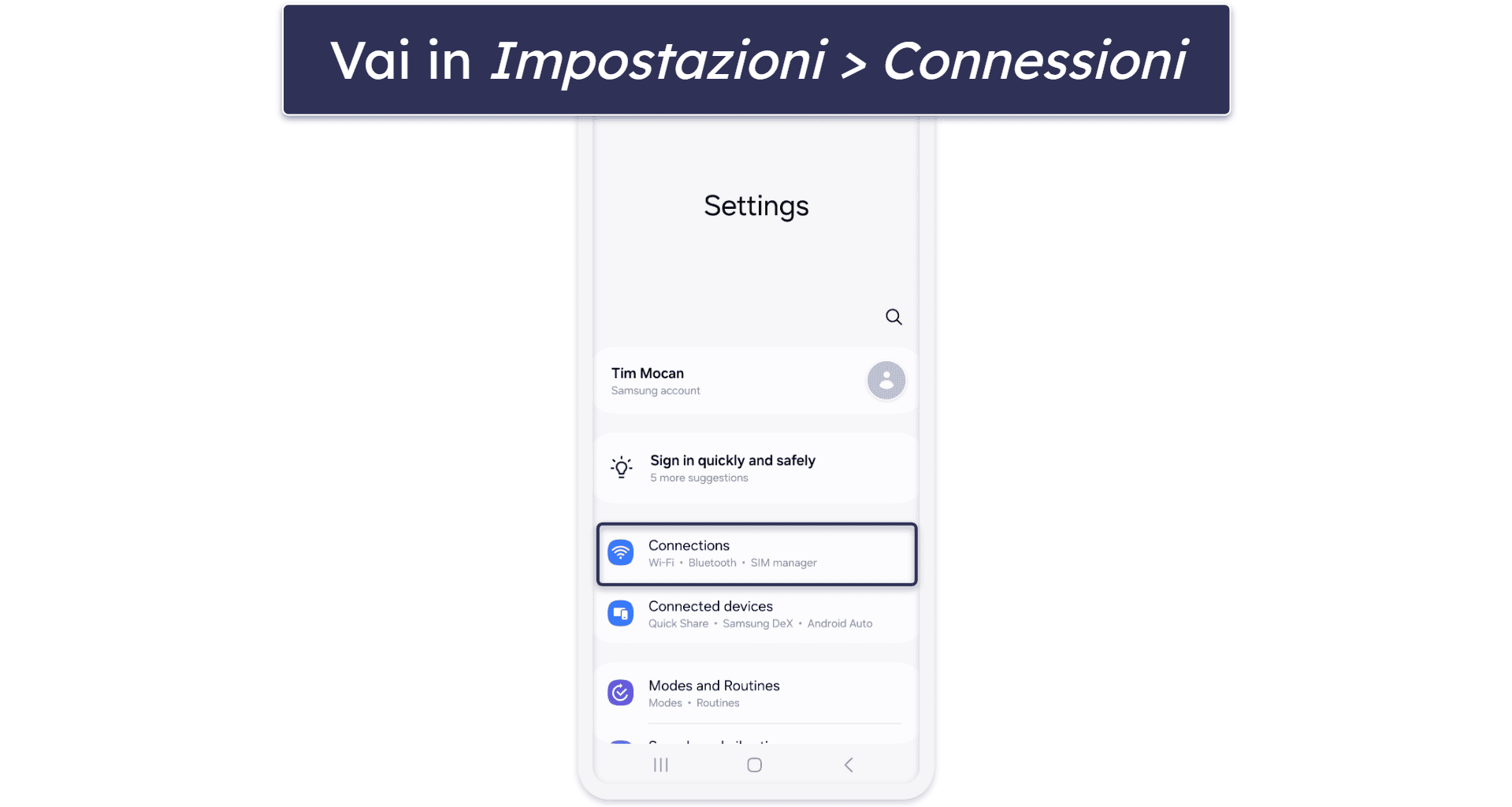
- Accedi al menu Connessioni. A tale scopo, apri l’app Impostazioni e poi tocca Connessioni (l’opzione si trova proprio in cima).
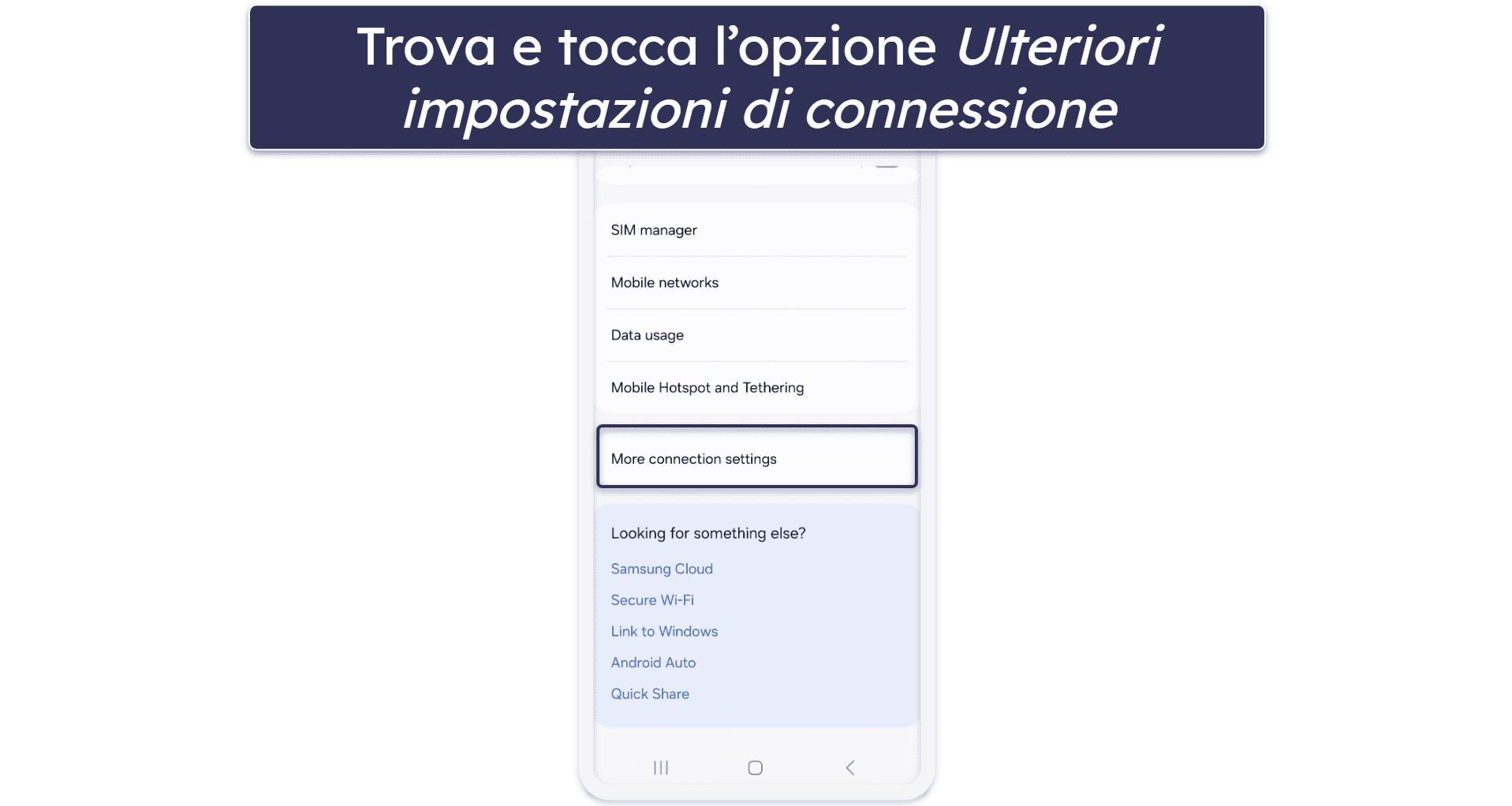
- Tocca Ulteriori impostazioni di connessione. Questa opzione si trova in fondo alla pagina.
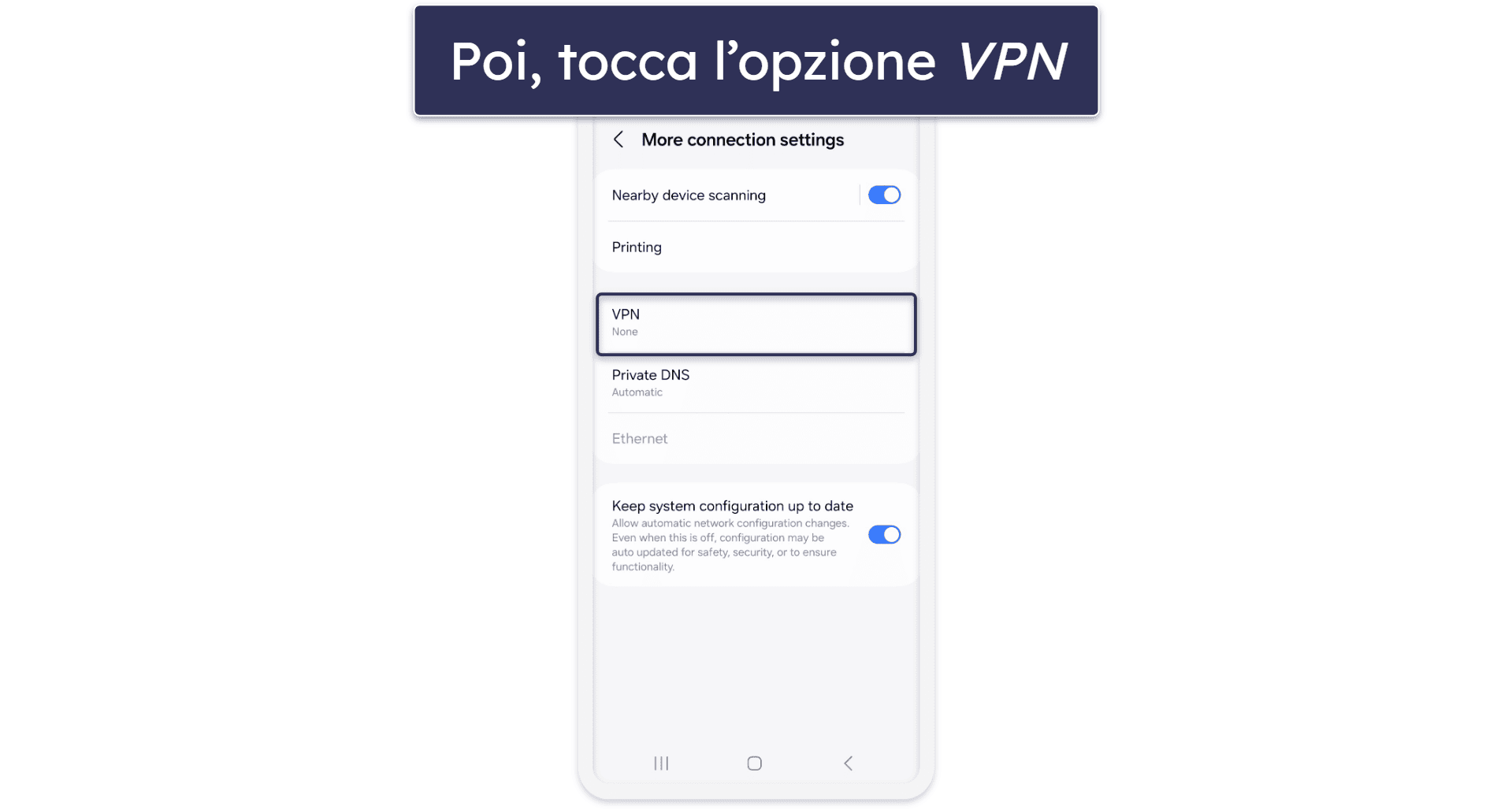
- Tocca VPN. Questa opzione si trova più o meno al centro della pagina, proprio sotto Stampa e sopra DNS privato.
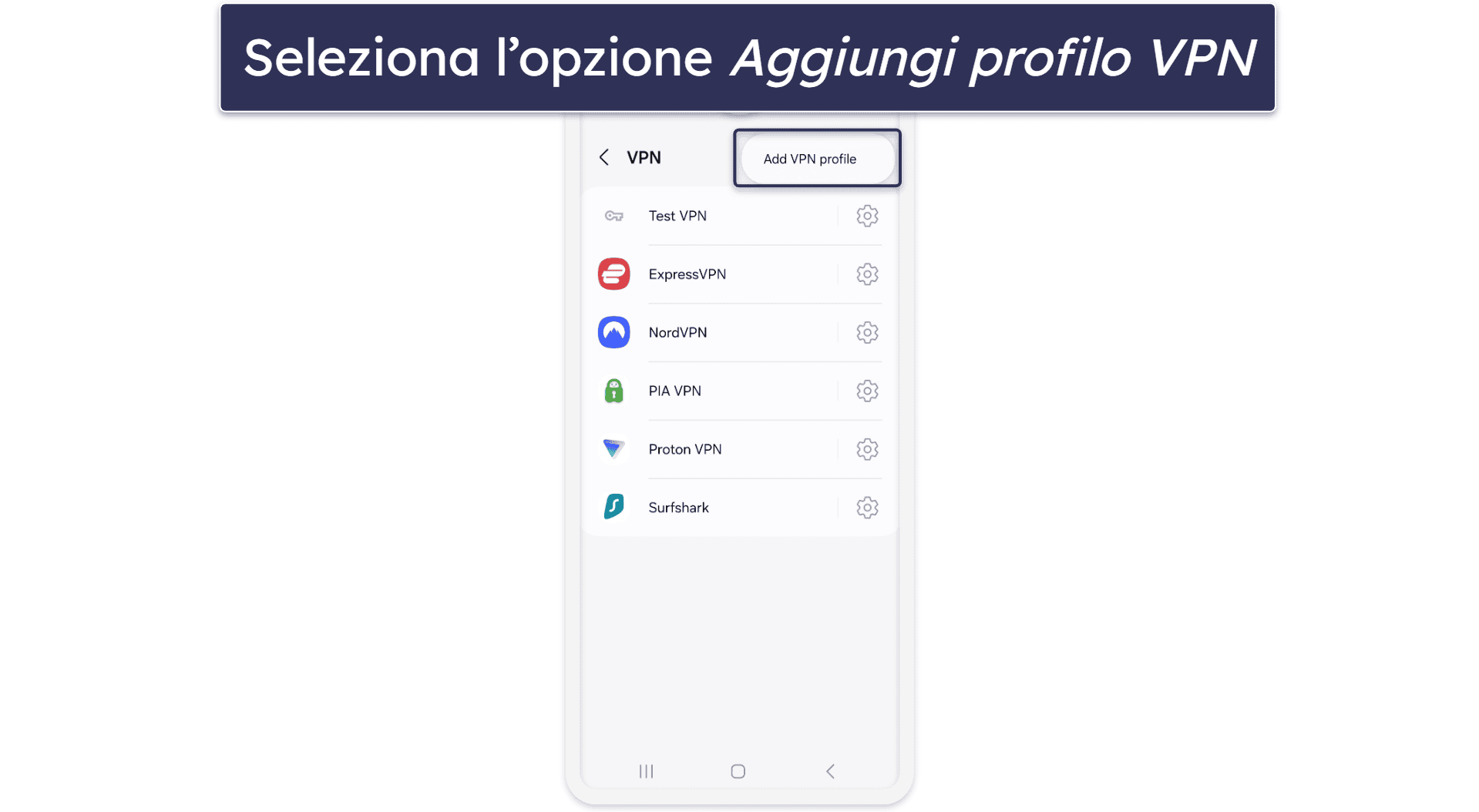
- Tocca Aggiungi profilo VPN. Per vedere questa opzione, dovrai prima toccare il menu con l’icona dei 3 punti, situato in alto a destra.
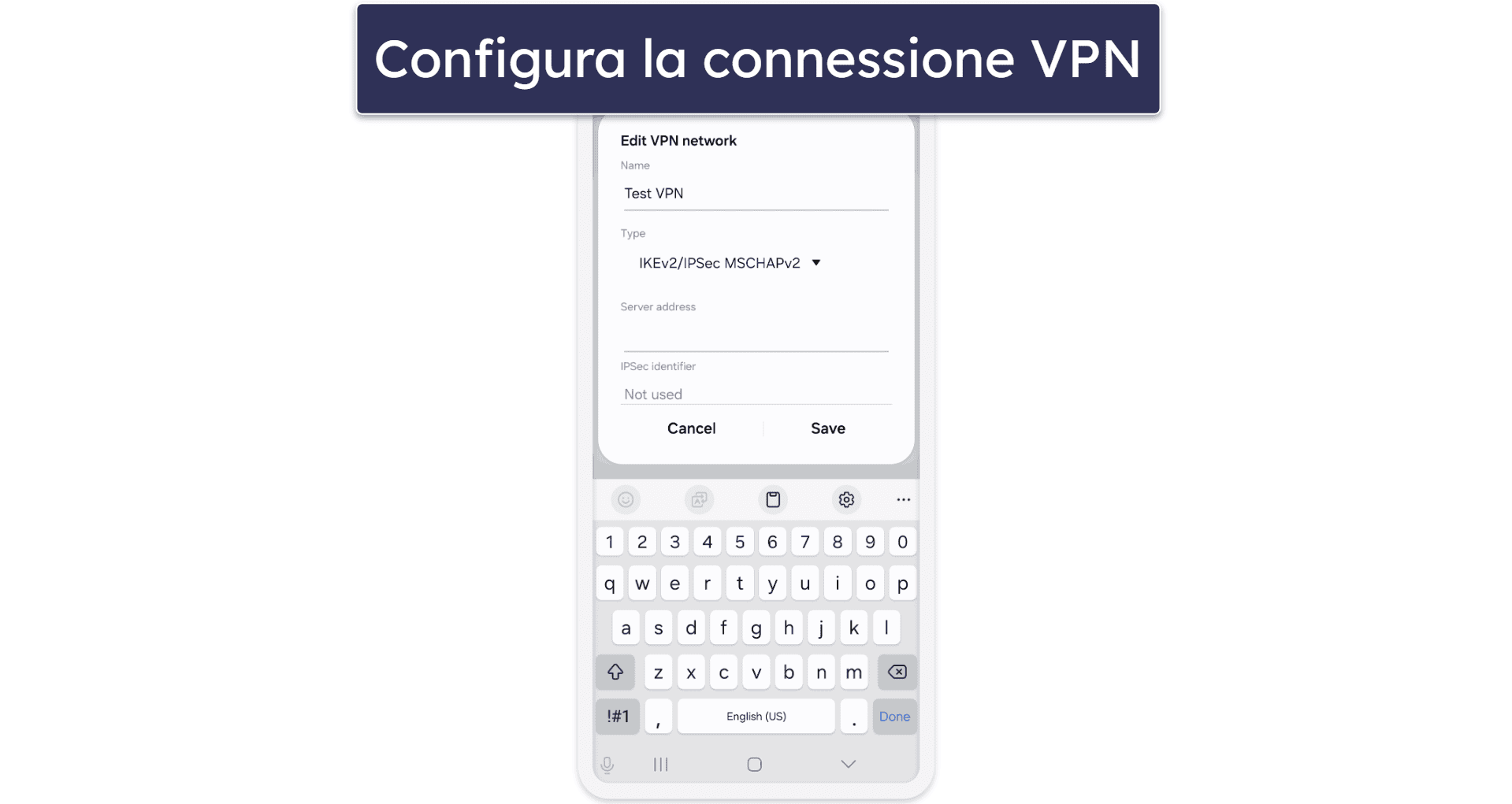
- Configura la connessione VPN. Scegli il protocollo IKEv2/IPSec supportato dal tuo provider VPN, aggiungi l’indirizzo del server VPN e il tuo username e password. Quando hai terminato, tocca Salva.
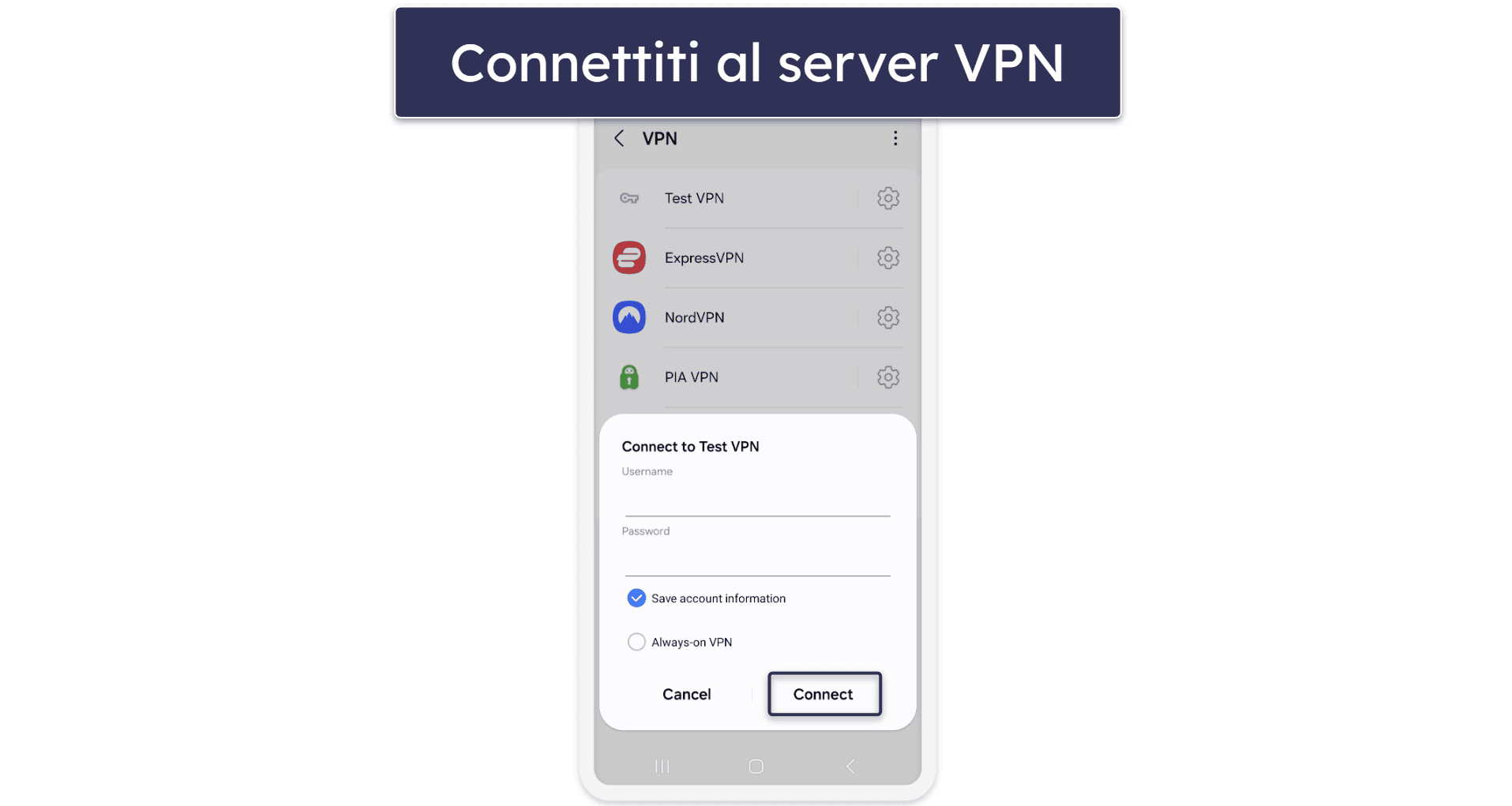
- Connettiti alla VPN. Dopo aver toccato Salva, si aprirà l’elenco dei profili VPN. Tocca quello che hai appena configurato e premi Connetti. Consiglio anche di selezionare l’opzione VPN sempre attiva per evitare perdite di traffico.
Linux
Purtroppo non posso fornire istruzioni passo-passo per gli utenti Linux, perché i passaggi possono variare da distribuzione a distribuzione e prevedere la configurazione della VPN all’interno delle impostazioni di rete della tua distribuzione o l’uso di linee di comando nel Terminale per eseguire la configurazione manuale.
Raccomando vivamente di consultare le guide per la configurazione manuale di Linux dal provider VPN con cui hai effettuato l’abbonamento. Se la VPN supporta la distribuzione che stai usando, dovrebbero essere disponibili dei tutorial che ti spiegano come eseguire una configurazione manuale utilizzando i suoi server VPN.
Su quali dispositivi posso configurare una VPN?
Le VPN di ottima qualità offrono applicazioni per le piattaforme più popolari, tra cui Windows, macOS, Linux, iOS, Android, Android TV, Fire TV e Apple TV. Molti dei principali fornitori di VPN consentono le configurazioni manuali sui router, perciò puoi configurare manualmente il tuo router per connetterti ai loro server. Un ristretto numero di fornitori dispone anche di app per router che puoi installare facilmente sul tuo dispositivo. Se ti interessa usare una VPN sul tuo router, esamina il nostro elenco delle migliori VPN per router.
Puoi anche impostare una VPN sui dispositivi che non supportano le app VPN:
- Roku. Puoi configurare una VPN su un dispositivo per lo streaming come Roku, o impostando la VPN sul tuo router o condividendo la connessione VPN con Roku dal tuo dispositivo Windows o macOS. Scopri di più consultando la nostra guida alla configurazione delle VPN con Roku.
- Console per videogiochi. Se configuri la VPN sul tuo router, puoi utilizzarla con le console per videogiochi come Xbox e PlayStation o anche con i dispositivi portatili (ad esempio Nintendo Switch).
- Smart TV. Mi riferisco alle Smart TV che non utilizzano i sistemi operativi Android TV, Fire TV o Apple TV. Ad esempio, le Smart TV di LG installano il sistema webOS che non supporta le app VPN. Puoi comunque usare una VPN su questi tipi di Smart TV, ma dovrai configurare il router, condividere la tua connessione VPN o utilizzare il DNS intelligente della VPN (se disponibile).
È possibile configurare una VPN su Kodi?
Non è necessario impostare una VPN direttamente su Kodi. Puoi semplicemente installare l’applicazione VPN sul tuo dispositivo, connetterti a un server e poi avviare Kodi. Se questa soluzione ti sembra adeguata, ti suggerisco di dare un’occhiata anche al nostro elenco delle migliori VPN per Kodi disponibili sul mercato.
Tuttavia, se stai utilizzando Kodi su un dispositivo che non supporta le app VPN, dovrai configurare la VPN sul tuo router o condividere la connessione VPN con il dispositivo. In alternativa, alcuni fornitori di VPN (ad esempio NordVPN) offrono componenti aggiuntivi dedicati per Kodi. Per ulteriori informazioni, consulta la nostra guida dettagliata su come utilizzare la VPN con Kodi.
Come configurare le impostazioni della tua VPN
Ecco cosa ti consiglio di fare dopo aver installato e avviato l’app VPN:
- Assicurati che il blocco di rete (kill switch) sia attivato. È una funzionalità di sicurezza essenziale che ti protegge dalle perdite di traffico. Ti impedisce di accedere al web in caso di interruzione della connessione VPN. Molte VPN attivano il blocco di rete per impostazione predefinita, ma raccomando comunque di verificare che questo strumento di sicurezza sia attivo prima di connettersi a un server.
- Modifica le impostazioni di avvio dell’app. Molte VPN ti consentono di scegliere se desideri che l’app VPN si avvii automaticamente all’avvio del sistema o meno. Questo dipende dalle tue preferenze personali; consiglio semplicemente di impostare l’avvio automatico della VPN all’avvio del sistema a chi vuole essere sicuro al 100% di non dimenticare di aprire l’app della VPN.
- Configura le opzioni per la connessione automatica. Quasi tutte le VPN ti permettono di scegliere se vuoi che la VPN si connetta automaticamente a un server VPN all’avvio dell’app. Imposta la connessione automatica della VPN se vuoi avere la certezza di non dimenticare accidentalmente di proteggere i tuoi dati con la VPN prima di essere online. Generalmente, la VPN si connette automaticamente all’ultima sede server utilizzata, al server più veloce o a un server di tua scelta.
Come ottimizzare la tua VPN
Ecco cosa puoi fare per migliorare la tua esperienza con la VPN, in funzione dell’uso che ne fai:
- Utilizza una sede server vicina. È importante connettersi alla sede server più vicina per raggiungere le velocità più elevate. In questo modo, i dati percorrono una distanza minore tra il tuo dispositivo e il server VPN.
- Scegli il protocollo VPN giusto. Se ti preoccupano le velocità, la scelta del corretto protocollo VPN è fondamentale. Anziché OpenVPN, io consiglio WireGuard o IKEv2/IPSec, in quanto sono molto più veloci e sicuri.
- Usa il server giusto. Ad esempio, se vuoi accedere a Netflix USA, devi collegarti a un server VPN negli Stati Uniti. Inoltre, se la tua VPN offre questa opzione, è meglio utilizzare server dedicati allo streaming, al torrenting o al gaming.
- Modifica le impostazioni dello split tunneling. Questa funzione ti permette di scegliere quali app o siti utilizzano la VPN e quali no. Sfruttala per ottimizzare la velocità inviando attraverso la VPN solamente il traffico che desideri codificare (come il traffico P2P). Puoi anche usarla per comodità, ad esempio escludendo il sito della tua banca dalla connessione VPN (infatti la maggior parte delle banche blocca gli IP delle VPN).
- Attiva la funzione di blocco degli annunci. La maggior parte delle VPN di buon livello include un programma anti-pubblicità (adblocker) integrato, che rende più fluida la navigazione sul web. La funzione impedisce inoltre ai tracker pubblicitari di spiarti e ti protegge dalle visite a siti potenzialmente pericolosi.
Quando usare una VPN
Consiglio vivamente l’utilizzo di una VPN se desideri:
- Proteggere il tuo traffico web. Una VPN cripta il tuo traffico Internet, rendendolo illeggibile. Perciò, i malintenzionati non possono monitorare le tue attività online. Quindi, dovresti decisamente usare una VPN se hai bisogno di proteggere i tuoi dati, ad esempio quando utilizzi un Wi-Fi pubblico (che spesso non è criptato), condividi dati sensibili o effettui degli acquisti online.
- Proteggere la tua privacy online. Le VPN impediscono a chiunque di vedere il tuo vero indirizzo IP, che può rivelare la tua posizione. Grazie a questa protezione, siti web ed eventuali hacker non possono rilevare la tua posizione in tempo reale. Inoltre, inserzionisti e tracker pubblicitari non riescono ad associare le tue preferenze online al tuo indirizzo IP.
- Scaricare torrent. Consiglio caldamente l’uso di una VPN per il torrenting poiché nasconde il tuo traffico P2P e impedisce a chiunque nello swarm (il gruppo di utenti che scaricano e caricano torrent) di vedere il tuo indirizzo IP. Se questo argomento ti interessa, dai un’occhiata al nostro elenco delle migliori VPN per il torrenting.
- Evitare la limitazione della banda. Se noti rallentamenti casuali durante i picchi di utilizzo della rete (ad esempio, di notte durante i giorni feriali o nel fine settimana), è possibile che il tuo ISP stia limitando la tua banda di rete. Ovvero, che stia rallentando intenzionalmente la tua velocità per determinate attività online, come lo streaming, il torrenting o il gioco. Una VPN può prevenire questi fastidi poiché codifica il traffico Internet e il tuo ISP non può vedere cosa stai facendo online.
- Accedere ai siti di streaming. Molte VPN funzionano con tantissimi servizi di streaming e con diversi cataloghi di contenuti internazionali. In questo modo, puoi effettuare lo streaming in modo sicuro da qualsiasi luogo.
- Giocare online. Utilizzando una VPN, puoi migliorare la tua esperienza di gioco online. Se utilizzi un server VPN con sede nello stesso paese del server di gioco, il ping potrebbe risultare più stabile. Questa soluzione può anche aiutarti a evitare blocchi IP e attacchi Distributed-Denial-of-Service (DDoS). Se vorresti provare una VPN mentre giochi, consulta il nostro elenco delle migliori VPN del 2026 per gaming.
- Risparmiare sugli acquisti online. Puoi usare una VPN per nascondere la tua posizione geografica e risparmiare denaro quando prenoti hotel, acquisti biglietti aerei, o compri videogiochi.
Domande frequenti
Posso installare una VPN su qualsiasi dispositivo?
Puoi installare una VPN su quasi tutte le piattaforme più popolari, tra cui Windows, macOS, Linux, iOS, Android, Android TV, Fire TV e Apple TV. Anche sui dispositivi che non supportano le app VPN puoi configurare una VPN, impostandola sul tuo router.
Come faccio a configurare manualmente una VPN?
Puoi configurare manualmente una connessione VPN sui tuoi dispositivi Windows, macOS, Linux, iOS e Android. I passaggi necessari variano a seconda della piattaforma, ma in genere dovrai accedere alle impostazioni VPN del dispositivo e aggiungere una connessione VPN utilizzando il server e le informazioni di accesso fornite dal tuo provider di VPN.
Su quanti dispositivi posso configurare una VPN?
La maggior parte delle VPN di buon livello ti permette di installare le proprie app su un numero di dispositivi che varia da 7 a 10 (alcune consentono anche connessioni simultanee illimitate). Tieni presente che potresti anche configurare la VPN sul tuo router e usarla per coprire tutti i dispositivi collegati al router.
Posso configurare una VPN sul mio router?
Sì, ma l’operazione richiede generalmente una configurazione manuale. Se preferisce evitare questa difficoltà, valuta l’acquisto di ExpressVPN, una delle poche VPN sul mercato con un’app dedicata per i router, molto facile da installare e utilizzare sul tuo router.
Nota del redattore: ExpressVPN e questo sito fanno capo allo stesso gruppo di proprietà.