

Pubblicato il: 11 marzo 2019 Aggiornato 2 volte dalla data di pubblicazione
Sei a corto di tempo? Ecco come aggiornare Windows 10 e 11 nel 2026 in 3 semplici passi:
- Individuare Windows Update nelle impostazioni. I passaggi variano leggermente tra Windows 10 e 11, ma si tratta di una procedura molto semplice che viene illustrata qui di seguito.
- Selezionare Verifica disponibilità aggiornamenti. Clicca su Verifica disponibilità aggiornamenti per verificare se ve ne sono disponibili.
- Scaricare e installare tutti gli aggiornamenti disponibili. Se vi sono aggiornamenti disponibili, il download verrà avviato automaticamente, ma sarà necessario cliccare sul pulsante Installa e riavviare il computer, se richiesto.
Il tuo computer sarà molto più vulnerabile, se il sistema operativo non è aggiornato. Gli aggiornamenti aiutano a mantenere il computer protetto dai malware più recenti e da altre minacce alla sicurezza su Internet, che prendono spesso di mira le vulnerabilità del software obsoleto.
Windows 10 e 11 si aggiornano automaticamente per impostazione predefinita, ma se necessario è anche facile e rapido verificare la disponibilità e installare gli aggiornamenti manualmente. Qui troverai guide passo-passo per il processo di aggiornamento, per mantenere sempre il tuo sistema con la massima sicurezza possibile.
Detto questo, gli aggiornamenti di sistema non sono sufficienti per proteggerti completamente dalle minacce online. Per ottenere la migliore protezione, è consigliabile combinare gli aggiornamenti di Windows con un antivirus di qualità come Norton, che offre un tasso di rilevamento e rimozione di malware del 100%, un’eccellente protezione web e molto altro.
Come aggiornare Windows 10
Windows 10 scarica e installa automaticamente gli aggiornamenti in background. Quando è necessario un riavvio, Windows avvisa l’utente con anticipo e gli permette di decidere se riavviare il dispositivo immediatamente o in un secondo momento. Tieni presente che se rimandi troppo a lungo il riavvio, Windows finirà per imporlo.
È comunque possibile verificare manualmente la presenza di nuovi aggiornamenti seguendo questi passaggi:
- Aprire il menu Start. Clicca sul pulsante Start (il logo di Windows) nell’angolo inferiore sinistro dello schermo o premi il tasto Windows sulla tastiera.
- Aprire le Impostazioni (l’icona a forma di ingranaggio visibile nel menu Start).
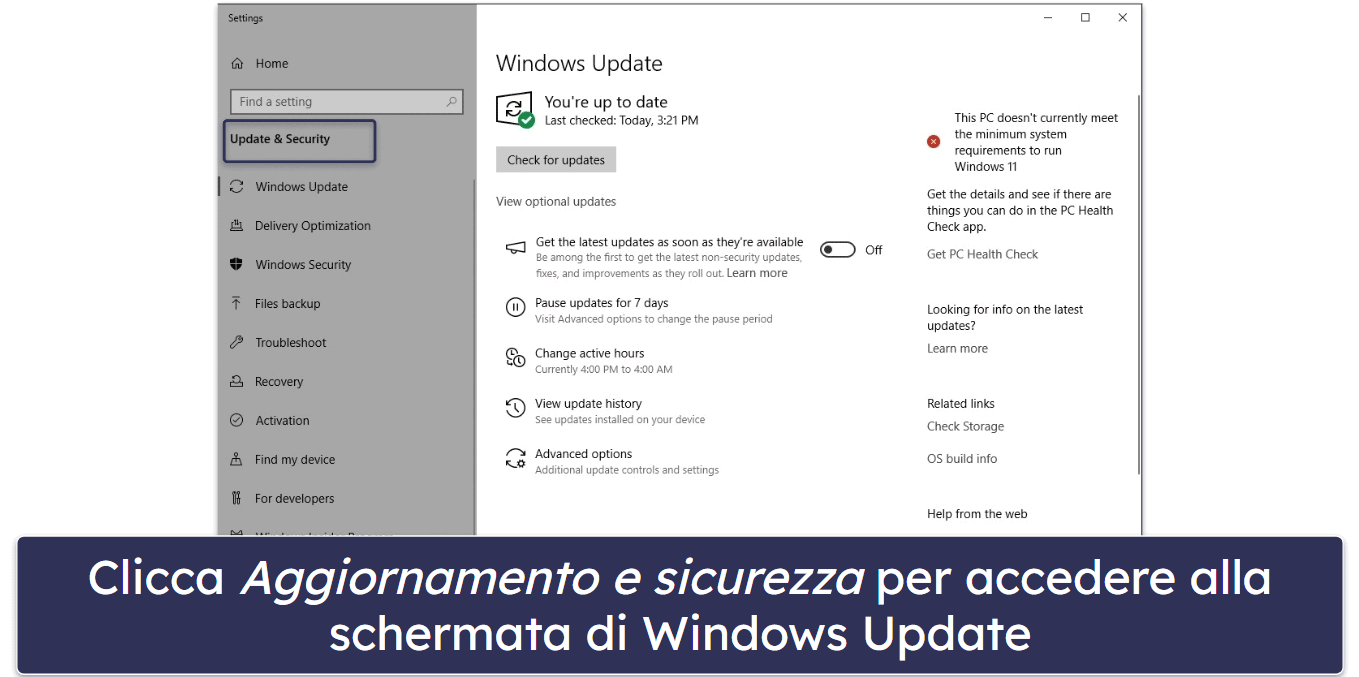
- Aprire Aggiornamento e sicurezza (di solito è l’ultima opzione). Per impostazione predefinita, si aprirà la scheda Windows Update.
- Qui è possibile selezionare il pulsante Verifica disponibilità aggiornamenti. Windows verificherà l’eventuale presenza di aggiornamenti disponibili.
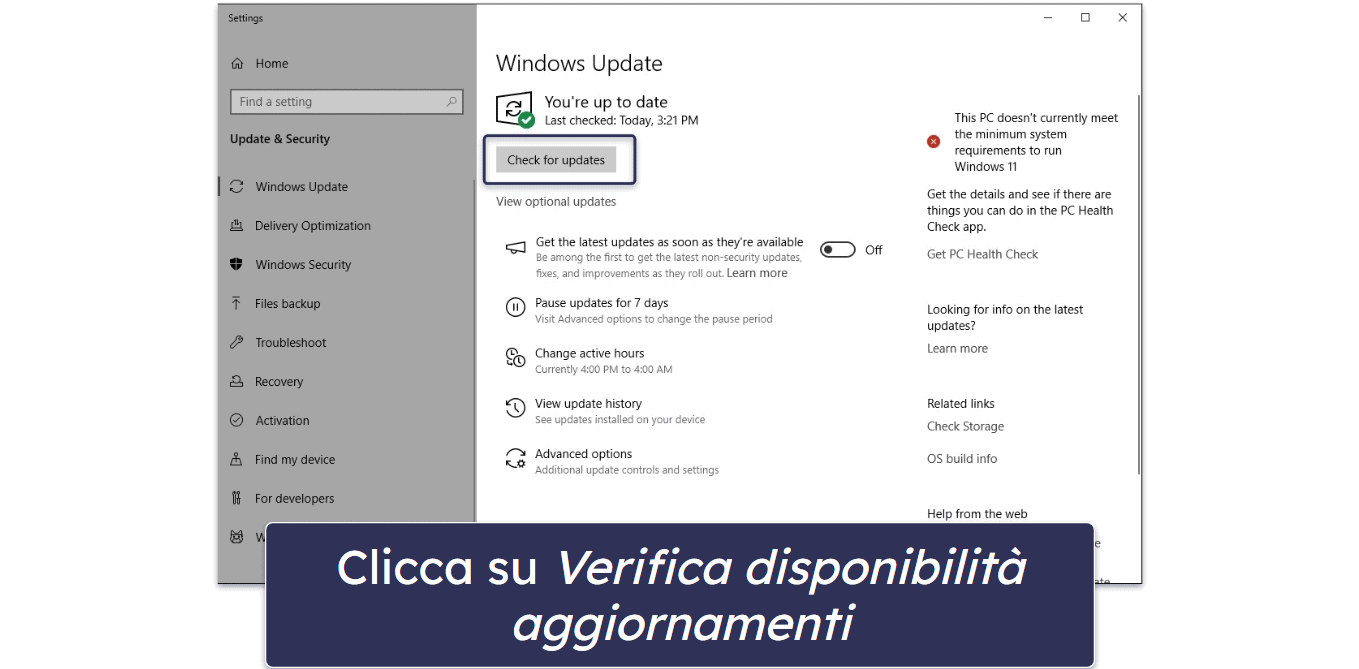
- Se vi sono aggiornamenti disponibili, si avvierà automaticamente il download. Una volta completato, visualizzerai il pulsante Installa. Selezionalo per installare gli aggiornamenti.
- Riavviare il dispositivo, se necessario (alcuni aggiornamenti possono richiedere il riavvio). Se richiesto, clicca su Riavvia ora per completare l’installazione.
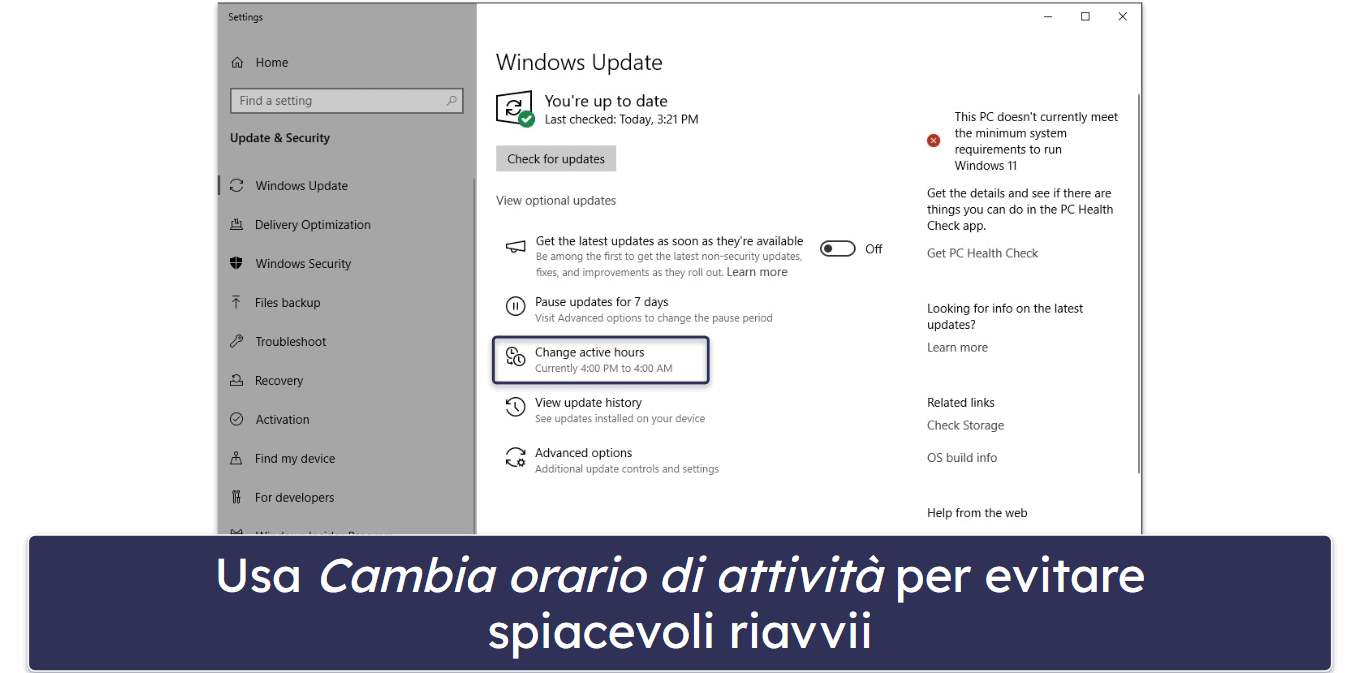
- Opzionale: modificare i tuoi orari di attività. Se ad esempio vuoi evitare riavvii imprevisti durante l’orario di lavoro, è possibile impostare i propri orari di attività, in modo che Windows non effettui mai il riavvio durante tali ore in cui utilizzi abitualmente il dispositivo. Nella sezione Windows Update, seleziona Cambia orario di attività e imposta la finestra temporale desiderata.
- Una volta installati gli aggiornamenti, è possibile comprovare che sia stato tutto fatto cliccando di nuovo di Verifica disponibilità aggiornamenti. Se non vi sono aggiornamenti disponibili, dovresti visualizzare un messaggio che indica che il dispositivo è aggiornato.

Come aggiornare Windows 11
La procedura per Windows 11 è sostanzialmente la stessa di Windows 10. Vi sono solo alcune piccole differenze a livello di interfaccia, quindi ripercorriamo i passaggi necessari:
- Aprire il menu Start selezionando l’apposito pulsante (il logo di Windows) nella barra delle applicazioni o premendo il tasto Windows sulla tastiera.

- Nel menu Start, selezionare l’icona dell’ingranaggio (Impostazioni) o cercare “Impostazioni” nella barra di ricerca e selezionare il risultato desiderato.
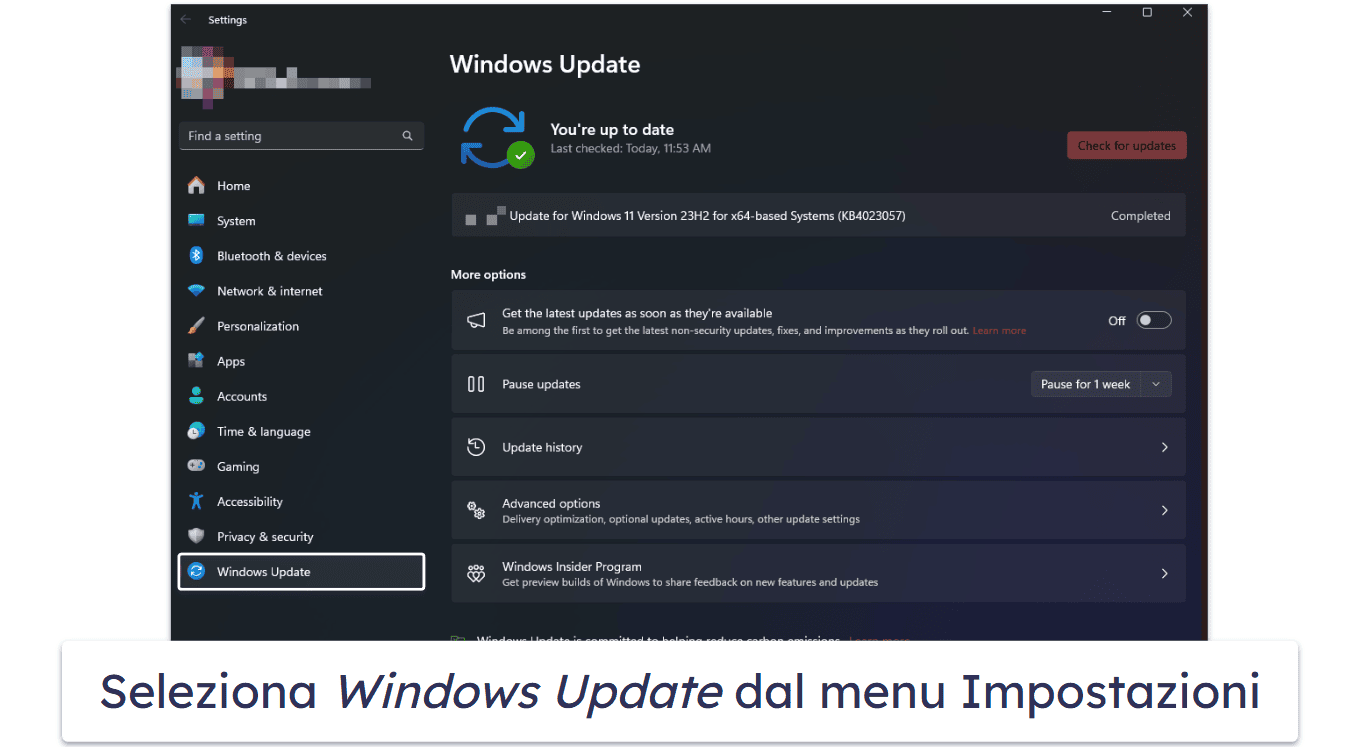
- Nella finestra delle Impostazioni, nel pannello di sinistra, verso il basso, troverai la sezione Windows Update.
- Qui è possibile selezionare il pulsante Verifica disponibilità aggiornamenti. Windows verificherà l’eventuale presenza di aggiornamenti disponibili.
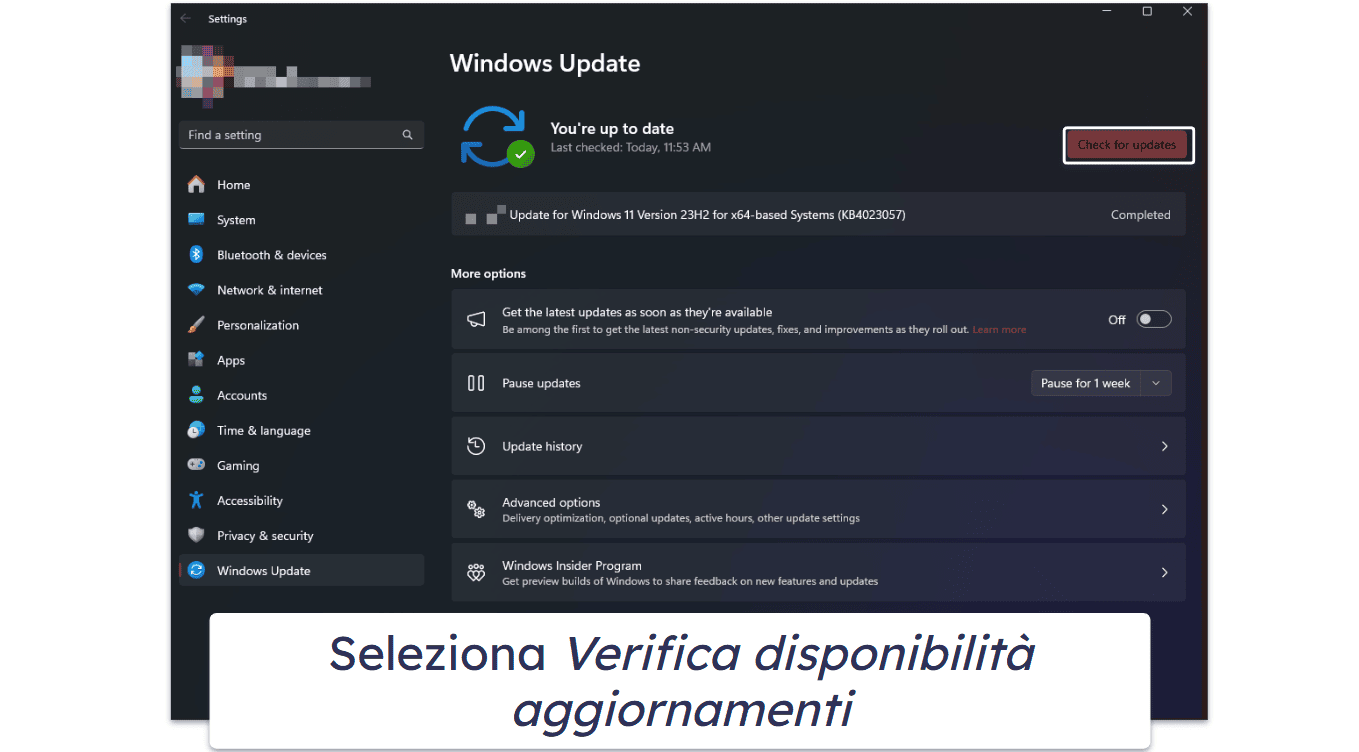
- Se vi sono aggiornamenti disponibili, si avvierà automaticamente il download. Una volta scaricati, visualizzerai il pulsante Installa. Selezionalo per installare gli aggiornamenti.
- Riavviare il dispositivo, se necessario (alcuni aggiornamenti richiedono il riavvio). Se viene richiesto di riavviare il computer, clicca su Riavvia ora per completare l’installazione.
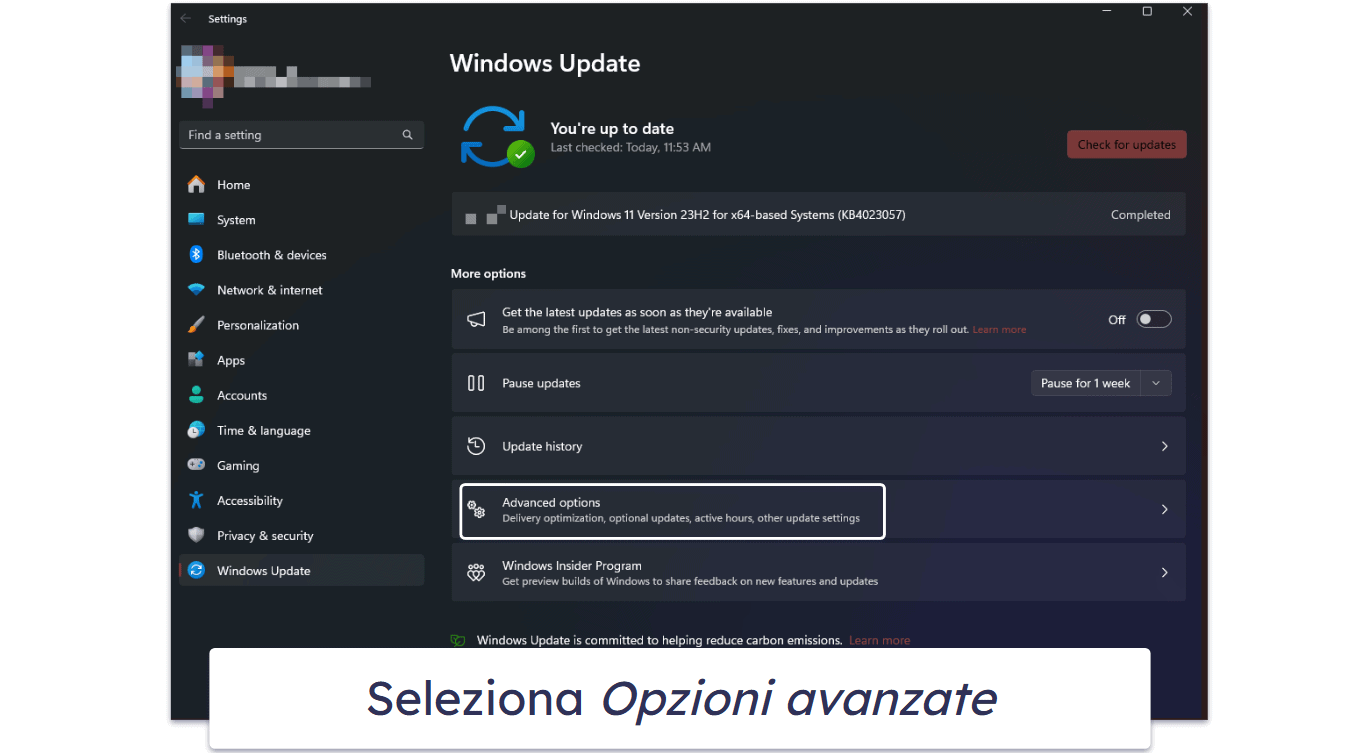
- Opzionale: impostare gli orari di attività. Se desideri evitare lo spiacevole inconveniente di un riavvio per aggiornamenti durante le ore in cui utilizzi il PC, è possibile configurare le impostazioni di conseguenza. Per prima cosa, nella scheda Windows Update, clicca su Opzioni avanzate.
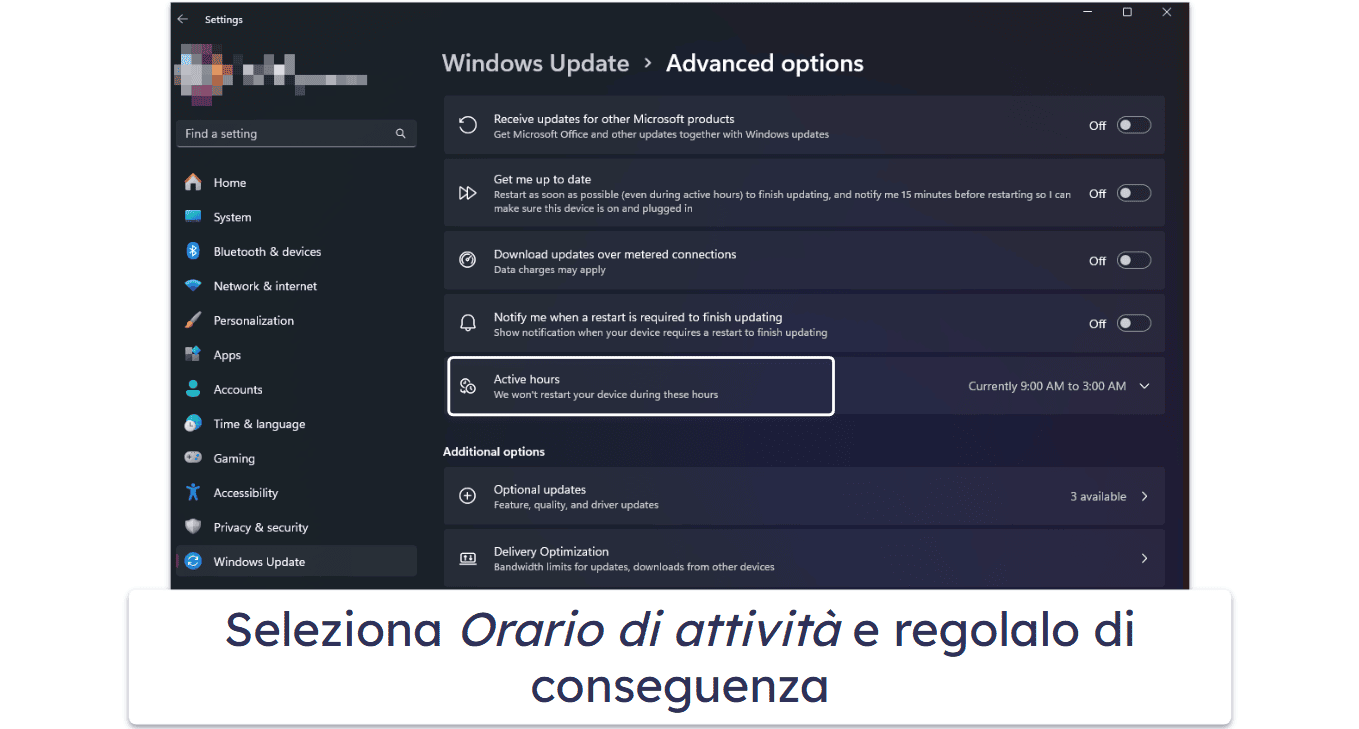
- In Opzioni avanzate, seleziona Orario di attività e imposta l’intervallo di tempo in cui utilizzi abitualmente il dispositivo.
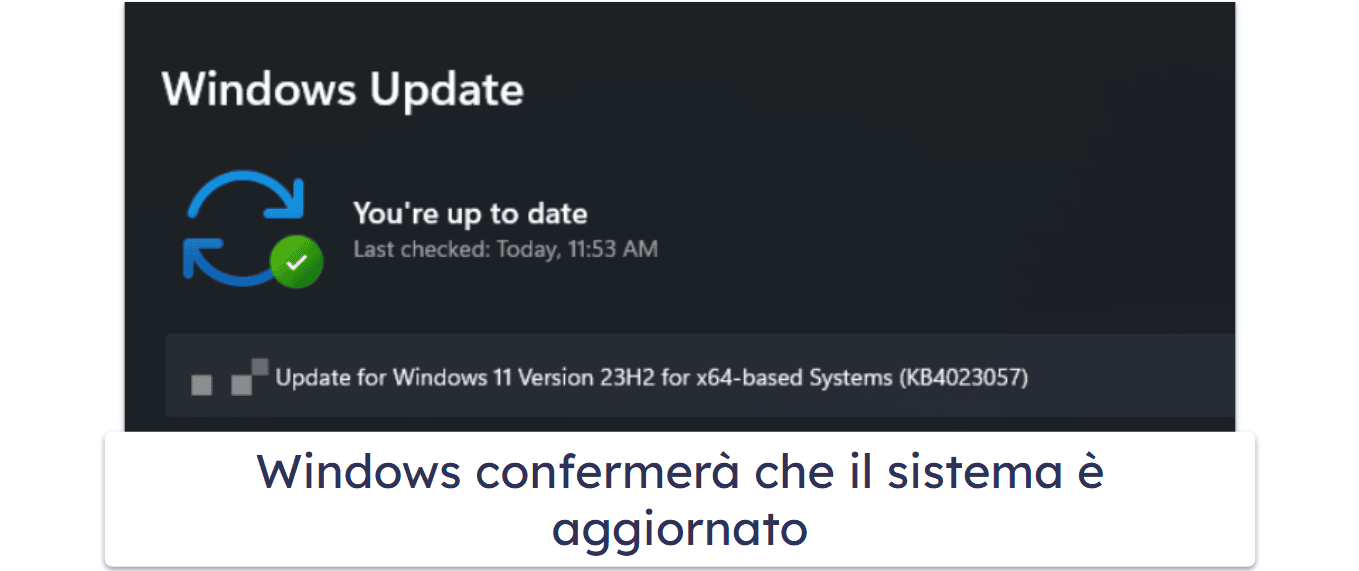
- Verificare il corretto aggiornamento. Una volta installati tutti gli aggiornamenti, puoi cliccare di nuovo su Verifica disponibilità aggiornamenti per assicurarti che non ve ne siano altri in sospeso. Se il sistema è aggiornato, visualizzerai un messaggio di conferma.
Perché è necessario aggiornare il sistema operativo?
Esistono buone ragioni per cui Microsoft e gli altri sviluppatori di sistemi operativi stimolano l’installazione degli aggiornamenti. Vale la pena perfezionare la configurazione dell’aggiornamento del sistema per i seguenti motivi:
- Gli aggiornamenti forniscono patch di sicurezza essenziali. I malware e altre minacce informatiche sono in continua evoluzione e il sistema operativo deve stare al passo. Le versioni di Windows più vecchio potrebbero non essere più supportate da Microsoft, aumentando il rischio di installazione di virus e altri programmi dannosi. Alcuni aggiornamenti colmano le falle di sicurezza, rendendo più difficile per i criminali informatici eseguire attacchi di tipo exploit e sottrarre informazioni personali.
- Gli aggiornamenti migliorano le prestazioni e risolvono i bug. Un software obsoleto può rallentare il computer, causare arresti anomali o problemi che interferiscono con le proprie attività quotidiane. Gli aggiornamenti includono spesso ottimizzazioni per mantenere il sistema in funzionamento fluido ed efficiente.
- Gli aggiornamenti offrono nuovi strumenti e miglioramenti delle funzioni. Le nuove funzioni possono migliorare la produttività, introdurre una maggiore varietà di opzioni di personalizzazione e ampliare la funzionalità complessiva del PC.
- Gli aggiornamenti garantiscono la compatibilità con le app e i dispositivi più recenti. In questo modo, si riduce il rischio di incorrere in problemi durante l’installazione o l’utilizzo di software più recenti.
In generale, i regolari aggiornamenti sono fondamentali per la sicurezza, le prestazioni e la funzionalità ottimale del sistema Windows.
Cos’altro dovrei fare per assicurarmi che il PC resti sempre aggiornato?
Quando si tratta di gestire gli aggiornamenti di Windows, vi sono alcuni altri aspetti da considerare. Ecco alcuni semplici consigli per gestire gli aggiornamenti in modo efficiente e ridurre al minimo le interruzioni:
- Impostare l’installazione automatica degli aggiornamenti. Per impostazione predefinita, Windows 10 e Windows 11 sono configurati per scaricare e installare automaticamente gli aggiornamenti importanti. Mantenere questa impostazione garantisce la ricezione delle patch di sicurezza e di miglioramento delle prestazioni senza doversi ricordare di verificarne manualmente la disponibilità. È possibile controllare o regolare questa configurazione accedendo alla schermata di Windows Update, selezionando Opzioni avanzate e verificando che per gli aggiornamenti sia attiva l’installazione automatica.
- Tenere d’occhio gli aggiornamenti facoltativi. Sia Windows 10 che Windows 11 offrono aggiornamenti facoltativi, come aggiornamenti dei driver e funzionalità in anteprima. Questi non vengono installati automaticamente ed è possibile verificarne la presenza manualmente. La sezione Aggiornamenti facoltativi si trova nella schermata Windows Update in Windows 10 e sotto Opzioni avanzate in Windows 11. Tieni presente che si dovrebbero installare gli aggiornamenti dei driver o delle funzioni solo se si notano dei problemi di prestazioni, poiché a volte i driver non necessari possono introdurre dei bug.
- Utilizzare lo strumento di risoluzione dei problemi di Windows Update in caso di necessità. Se gli aggiornamenti non vengono scaricati o installati correttamente, Windows dispone di uno strumento di risoluzione dei problemi integrato. Su Windows 10, vai su Impostazioni > Aggiornamento e sicurezza > Risoluzione dei problemi > Altri strumenti di risoluzione dei problemi. In Windows 11, accedere a Impostazioni > Sistema > Risoluzione problemi > Altri strumenti di risoluzione dei problemi. Dopodiché, selezionare Windows Update per eseguire lo strumento di risoluzione dei problemi. Questo può aiutare a risolvere i problemi più comuni relativi ad aggiornamenti bloccati o non riusciti. Microsoft fornisce inoltre assistenza tramite articoli e risorse disponibili in italiano. È anche possibile contattare Microsoft tramite live chat o assistenza telefonica in italiano.
- Liberare spazio prima di eseguire l’aggiornamento. Gli aggiornamenti importanti come una nuova versione di Windows possono richiedere una quantità significativa di spazio. Dovrai quindi assicurarti di averne a sufficienza, soprattutto se stai installando un aggiornamento di funzionalità (ad esempio, un aggiornamento annuale della versione). È possibile eliminare i file non necessari utilizzando lo strumento Sensore memoria: vai su Impostazioni > Sistema > Archiviazione e attivare Sensore memoria, oppure utilizzare la funzione Rimuovi file per eliminare manualmente i file temporanei.
- Pianificare i riavvii per aggiornamenti. Sia Windows 10 che 11 consentono di pianificare i riavvii successivi agli aggiornamenti in modo da non venire interrotti durante l’uso del PC. Dopo il download degli aggiornamenti, è possibile selezionare Pianifica il riavvio nelle impostazioni di Windows Update per scegliere un orario più comodo.
- Utilizzare Sospendi aggiornamenti (per rimandare temporaneamente gli aggiornamenti). Se desideri posporre temporaneamente gli aggiornamenti, sia Windows 10 che 11 consentono di sospenderli fino un massimo di 35 giorni. Vai alla schermata di Windows Update e cerca l’opzione Sospendi aggiornamenti. Qui potrai selezionare il numero di settimane in cui non desideri che vengano installati nuovi aggiornamenti, un’opzione utile se stai lavorando a qualcosa di importante e non vuoi subire la benché minima interruzione per un aggiornamento o un riavvio.
- Utilizzare le connessioni a consumo per gli aggiornamenti. Se utilizzi una connessione Internet limitata (ad esempio, dati mobili o Wi-Fi a consumo), è possibile impostare la connessione come “a consumo” per impedire il download automatico di aggiornamenti di grandi dimensioni. Vai a Impostazioni > Rete e Internet > Wi-Fi (o Ethernet), quindi seleziona la tua connessione e attiva l’interruttore corrispondente a Connessione a consumo.
- Eseguire il backup dei file prima degli aggiornamenti più importanti. È buona norma eseguire il backup dei propri file importanti prima degli aggiornamenti più significativi (come gli upgrade di versione). Anche se in genere gli aggiornamenti non danno problemi, c’è sempre un piccolo rischio per il sistema. Puoi quindi salvare i tuoi file importanti su un’unità esterna per garantirne la sicurezza.
L’aggiornamento del sistema mi proteggerà da ogni minaccia malware?
Purtroppo no. Le minacce malware sono in continua evoluzione e si fanno sempre più sofisticate. Mantenere il sistema Windows aggiornato è certamente molto importante, ma i soli aggiornamenti non sono sufficienti per proteggere completamente il tuo computer. Gli aggiornamenti regolari possono correggere le vulnerabilità e migliorare la sicurezza generale, ma non forniscono una protezione completa contro tutti i tipi di minacce informatiche.
Per questo, consiglio vivamente di investire in un antivirus affidabile (come Norton). I migliori antivirus per Windows offrono protezione in tempo reale contro tutti i tipi di malware e utilizzano l’analisi euristica per far fronte alle minacce in evoluzione, che gli aggiornamenti di sistema potrebbero non essere in grado affrontare con immediatezza.

Ricorda che i criminali informatici concepiscono continuamente nuovi metodi per violare i sistemi Windows: un antivirus fornisce un ulteriore livello di difesa, effettuando una scansione attiva in cerca di attività dannose, file sospetti e siti non sicuri.
Inoltre, un antivirus di qualità è in grado di rilevare e neutralizzare le minacce provenienti da fonti esterne come unità USB, allegati e-mail o download, mantenendo al sicuro il sistema. Molti antivirus offrono anche funzionalità aggiuntive per garantire ulteriore sicurezza e privacy online, come firewall, password manager e VPN (Norton ha tutte queste funzioni e molto altro).
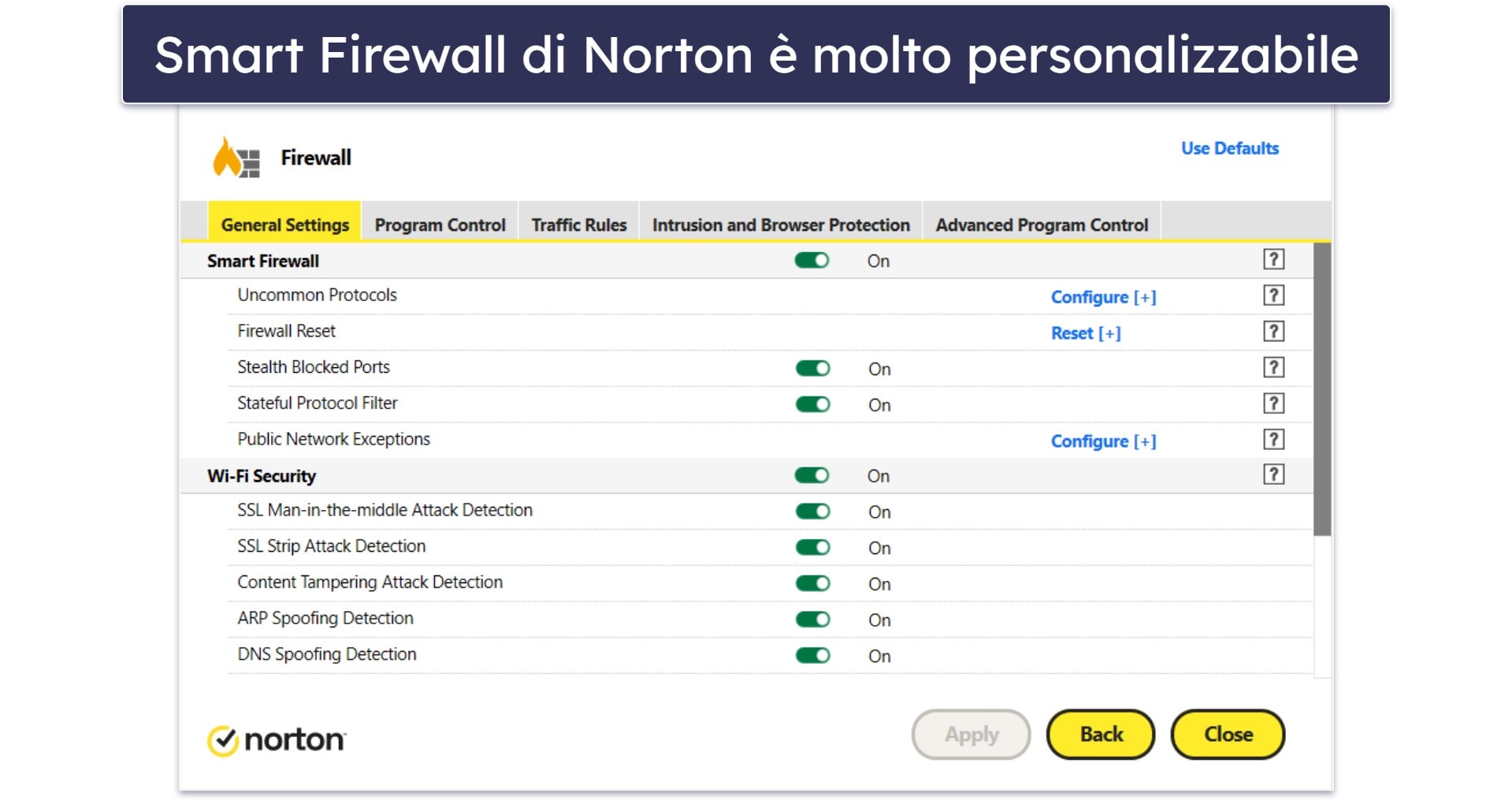
In generale, affidandoti esclusivamente agli aggiornamenti di Windows, potresti risultare esposto ad attacchi o minacce zero-day (ossia nuove, emergente) non ancora affrontate da Microsoft. Combinando gli aggiornamenti con un antivirus affidabile si ottiene dunque una protezione completa, minimizzando il rischio di infezioni e violazioni e mantenendo al sicuro i propri dati.

Domande frequenti
È davvero necessario aggiornare Windows?
Sì, è sommamente importante mantenere aggiornato il proprio sistema Windows.
Gli aggiornamenti firmware di Windows includono importanti correzioni di bug e patch di sicurezza, per impedire agli hacker di violare il sistema, di accedere a informazioni private o di nascondere malware per tracciare l’attività dell’utente.
Per fortuna Microsoft ha reso piuttosto semplice l’aggiornamento di Windows, ma per assicurarti di fare tutto correttamente puoi seguire la nostra guida passo-passo.
Bisogna pagare per gli aggiornamenti di Windows?
No, non è necessario pagare per ricevere gli aggiornamenti di Windows. Se hai Windows 10 installato, non dovrai pagare nessun aggiornamento relativo a Windows 10.
Se invece vuoi passare a una versione di Windows più recente (ad esempio, da Windows 8.1 a Windows 10, o da Windows 10 a Windows 11), può essere previsto un costo, ma se stai utilizzando la versione più aggiornata di Windows 10 potrai effettuare gratuitamente l’aggiornamento a Windows 11.
Come posso sapere se devo aggiornare il mio PC?
I sistemi Windows 10 e 11 sono configurati per aggiornarsi in automatico e ti manderanno un avviso se vi è un aggiornamento pronto per l’installazione. È possibile anche verificare manualmente la presenza di aggiornamenti di Windows seguendo i passaggi indicati in precedenza.
Microsoft fornisce ancora aggiornamenti per Windows 7, 8 e 8.1?
No, Microsoft non fornisce più aggiornamenti per nessuna di queste versioni. Sebbene sia ancora possibile utilizzare Windows 7, 8 e 8.1, gli utenti risulteranno sempre più vulnerabili ai malware e ad altri attacchi informatici.
Se usi ancora una di queste versioni obsolete di Windows, ti consiglio vivamente di passare a una versione più recente come Windows 10 o 11, per le quali Microsoft fornisce regolari aggiornamenti di sicurezza del software e del sistema.